
5 Cara Jitu Membuat Soal Matematika Pecahan di Word 2026 yang Wajib Tahu
Membuat soal matematika pecahan di Word seringkali menjadi tantangan bagi guru. Namun, dengan fitur bawaan Microsoft Word, Anda dapat menyusun soal tersebut dengan rapi dan profesional. Artikel ini akan membahas lima cara praktis yang bisa langsung Anda terapkan di tahun 2026.
1. Manfaatkan Fitur Equation di Tab Insert
Fitur Equation adalah alat paling dasar untuk membuat pecahan di Word. Anda dapat mengaksesnya melalui tab Insert, lalu klik Equation pada kelompok Symbols. Setelah itu, pilih template pecahan dari menu drop-down yang tersedia.
Template tersebut menyediakan format pecahan vertikal, diagonal, dan bentuk lainnya. Sesuaikan pilihan dengan kebutuhan soal yang ingin Anda buat. Keuntungan menggunakan fitur ini adalah hasil yang otomatis rapi dan sesuai standar matematika.
2. Gunakan Pintasan Keyboard Alt + = untuk Mempercepat
Pintasan keyboard dapat menghemat waktu saat mengetik soal pecahan berulang kali. Tekan tombol Alt dan tanda sama dengan (=) secara bersamaan untuk membuka kotak Equation dengan cepat. Langkah ini sangat berguna jika Anda membuat banyak soal dalam satu dokumen.
Setelah kotak Equation aktif, ketikkan kode seperti a/b lalu tekan spasi untuk mengubahnya menjadi bentuk pecahan vertikal. Anda juga bisa mengetikkan pecahan campuran dengan pola bilangan bulat lalu spasi dan pecahan biasa.
3. Gunakan Menu Fraction di Tab Design
Setelah Equation aktif, tab Design akan muncul di ribbon dengan berbagai opsi matematika. Pada kelompok Structures, klik tombol Fraction untuk memilih jenis pecahan yang diinginkan. Tersedia pilihan Stacked Fraction, Skewed Fraction, dan Linear Fraction.
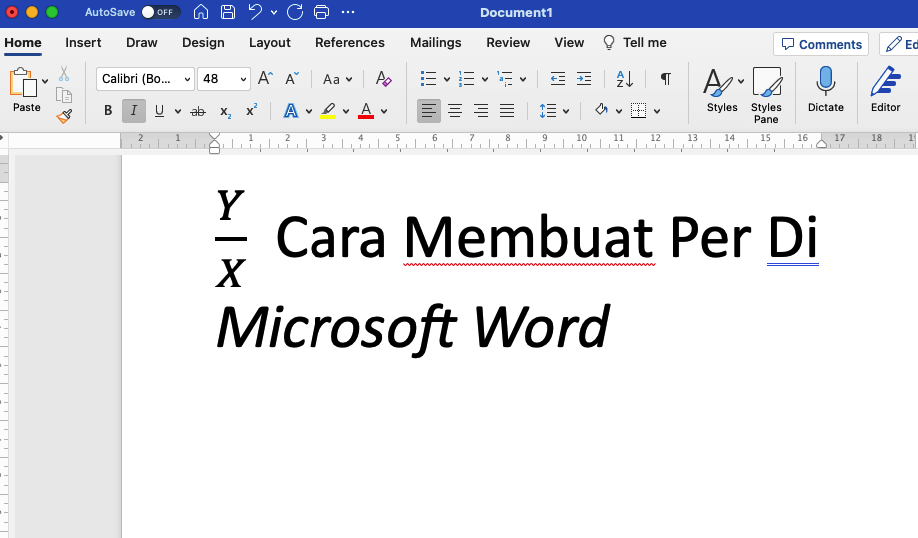
Stacked Fraction adalah format pecahan vertikal yang paling umum digunakan di soal sekolah. Sementara Skewed Fraction menampilkan pecahan secara diagonal dan Linear Fraction menyusunnya dengan garis miring. Pilihlah sesuai selera atau petunjuk kurikulum.
4. Gunakan Kotak Teks dan Shapes untuk Pecahan Manual
Jika Anda ingin kontrol lebih penuh terhadap tampilan soal, gunakan kombinasi kotak teks dan shapes. Buat dua kotak teks terpisah untuk pembilang dan penyebut, lalu atur posisinya secara vertikal dengan bantuan garis shapes sebagai garis pecahan. Metode ini cocok untuk soal dengan variasi unik atau font khusus.
Namun, cara ini membutuhkan waktu lebih lama dan harus rapi dalam penempatan. Pastikan ukuran kotak teks konsisten agar soal terlihat seragam. Gunakan fitur Align dan Distribute untuk merapikan banyak elemen sekaligus.
5. Simpan Template Soal Pecahan untuk Penggunaan Berulang
Agar tidak perlu membuat ulang dari nol setiap kali, simpan dokumen Word sebagai template khusus. Buat satu contoh soal pecahan lengkap dengan format equation, lalu simpan dengan ekstensi .dotx. Template ini bisa dibuka kembali dan langsung diedit sesuai kebutuhan.
Anda juga bisa membuat galeri Quick Parts untuk menyimpan potongan equation favorit. Caranya, blok equation yang sudah jadi, lalu pilih Insert > Quick Parts > Save Selection to Gallery. Dengan begitu, pecahan siap pakai hanya dalam satu klik.
Kesimpulan
Membuat soal matematika pecahan di Word tidaklah sulit jika Anda menguasai fitur-fitur yang ada. Mulai dari Equation, pintasan keyboard, hingga template, semua dapat membantu Anda bekerja lebih efisien. Praktikkan secara rutin agar semakin terbiasa dan hasil soal Anda tampil maksimal di tahun 2026.