5 Trik Rahasia Cara Mencoret Kata di Word yang Tak Banyak Tahu 2026
Mencoret kata atau Strikethrough adalah format teks yang sering digunakan untuk menunjukkan revisi, daftar tugas selesai, atau teks yang dihapus. Di Microsoft Word 2026, fitur ini tetap menjadi andalan bagi pengguna yang ingin menandai perubahan tanpa menghapus teks asli.
Artikel ini akan membahas lima metode praktis untuk menerapkan coretan pada kata di Word. Setiap metode dirancang agar mudah diikuti, baik untuk pemula maupun pengguna tingkat lanjut.
1. Gunakan Tombol Strikethrough di Ribbon
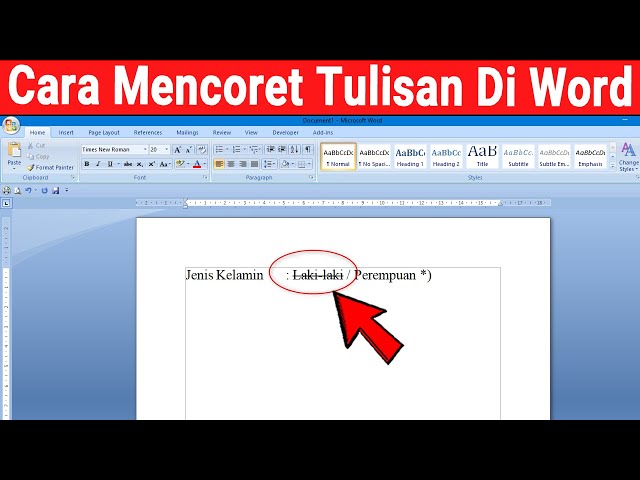
Cara termudah adalah melalui tab Home di Ribbon. Di grup Font, Anda akan menemukan tombol bergambar huruf abcd dengan garis coretan (Strikethrough).
Cukup blok teks yang ingin dicoret, lalu klik tombol tersebut. Seketika teks akan bergaris tengah tanpa perlu langkah tambahan.
Metode ini cocok untuk pengeditan cepat satu atau dua kata. Anda juga bisa mengklik tombol sekali lagi untuk menghilangkan coretan.
Kelebihan dan Kekurangan
Kelebihannya adalah akses visual langsung tanpa menghafal shortcut. Kekurangannya, Anda harus memastikan tombol tidak tersembunyi jika ribbon di-minimize.
2. Manfaatkan Menu Font untuk Coretan Ganda
Selain coretan tunggal, Word 2026 mendukung coretan ganda (double strikethrough). Fitur ini berguna untuk menandai teks yang benar-benar dihapus atau diubah total.
Akses menu Font dengan mengklik ikon panah kecil di pojok kanan grup Font, atau tekan Ctrl+D. Di jendela yang muncul, centang opsi Double strikethrough pada bagian Effects.
Anda juga bisa memilih Strikethrough biasa dari menu yang sama jika tombol ribbon tidak terjangkau. Menu Font memberikan kontrol lebih lanjut terhadap format teks.
Pastikan untuk menekan OK setelah memilih efek yang diinginkan. Hasilnya langsung terlihat pada teks yang sudah diblok sebelumnya.
3. Akses Cepat dengan Shortcut Keyboard
Shortcut keyboard adalah cara tercepat untuk mencoret kata tanpa menyentuh mouse. Di Word 2026, kombinasi tombol Alt+H+4 dapat langsung mengaktifkan strikethrough.
Alternatif lain, tekan Ctrl+5 (tombol angka 5 di atas huruf) untuk menerapkan coretan. Kombinasi ini bekerja di sebagian besar versi Word, termasuk versi terbaru.
Shortcut sangat menghemat waktu saat Anda perlu mencoret banyak kata dalam satu dokumen. Cukup blok teks dan tekan tombol, tanpa perlu membuka menu tambahan.
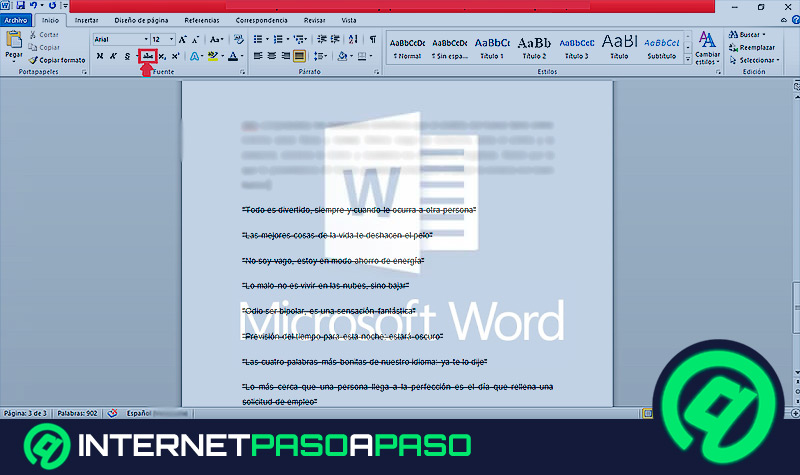
Jika lupa shortcut, Anda bisa melihatnya dengan mengarahkan kursor ke tombol Strikethrough di ribbon. Tooltip akan menampilkan kombinasi tombol yang tersedia.
4. Terapkan Strikethrough untuk Seluruh Kata atau Sebagian
Terkadang Anda hanya ingin mencoret sebagian kata, bukan keseluruhan kata. Misalnya, pada kata “berlari” Anda hanya ingin mencoret “ber” untuk menunjukkan awalan yang salah.
Caranya sama: blok karakter atau suku kata yang diinginkan, lalu terapkan strikethrough. Word akan mencoret hanya bagian yang diblok, bukan seluruh kata.
Teknik ini berguna untuk menyoroti kesalahan ejaan atau perubahan morfologi. Pastikan Anda memblok dengan presisi agar tidak mengenai karakter lain.
Anda juga bisa menggabungkan coretan dengan format lain seperti tebal atau miring. Efek ganda dapat diterapkan melalui menu Font atau kombinasi shortcut.
5. Gunakan Fitur Find and Replace untuk Coretan Massal
Jika Anda perlu mencoret kata tertentu di seluruh dokumen secara otomatis, gunakan fitur Find and Replace. Tekan Ctrl+H untuk membuka dialog Replace.
Klik tombol More >>, lalu pilih Format dan pilih Font. Di jendela Font, centang Strikethrough pada bagian Effects. Kemudian, pada kolom Find what, ketik kata yang ingin dicoret.
Pada kolom Replace with, ketik kata yang sama (bisa juga kosong), lalu klik Replace All. Word akan menambahkan format coretan pada setiap kemunculan kata tersebut.
Metode ini sangat efisien untuk dokumen panjang seperti naskah atau laporan. Pastikan Anda melakukan backup sebelum menjalankan Replace All untuk menghindari perubahan yang tidak diinginkan.
Anda juga bisa menggabungkan dengan wildcard untuk pola kata yang lebih kompleks. Pelajari lebih lanjut tentang penggunaan wildcard di Word 2026 untuk hasil maksimal.
Kesimpulan
Mencoret kata di Word 2026 dapat dilakukan melalui lima metode berbeda, mulai dari tombol ribbon, menu Font, shortcut keyboard, seleksi parsial, hingga Find and Replace. Pilih metode yang paling sesuai dengan kebutuhan Anda.
Dengan menguasai teknik-teknik ini, Anda dapat mengedit dokumen dengan lebih cepat dan rapi. Praktikkan secara rutin agar terbiasa dan meningkatkan produktivitas menulis Anda.