Wajib Tahu! 5 Cara Merubah Warna Tabel di Word agar Dokumen Makin Keren di 2026
mengatur tampilan tabel adalah langkah krusial dalam pembuatan dokumen profesional menggunakan Microsoft Word. warna tabel yang tepat mampu meningkatkan keterbacaan data sekaligus memberi kesan visual yang rapi dan modern. Banyak pengguna masih mengandalkan tampilan tabel hitam-putih yang kaku dan kurang informatif.
Di tahun 2026, antarmuka Word terus disempurnakan untuk memudahkan kustomisasi visual termasuk pada elemen tabel. Artikel ini akan mengulas secara mendalam langkah-langkah praktis yang bisa langsung Anda terapkan. Simak panduan berikut agar Anda mahir merubah warna tabel sesuai kebutuhan presentasi dan analisis data.
1. Memanfaatkan Tab Table Design untuk Pewarnaan Instan
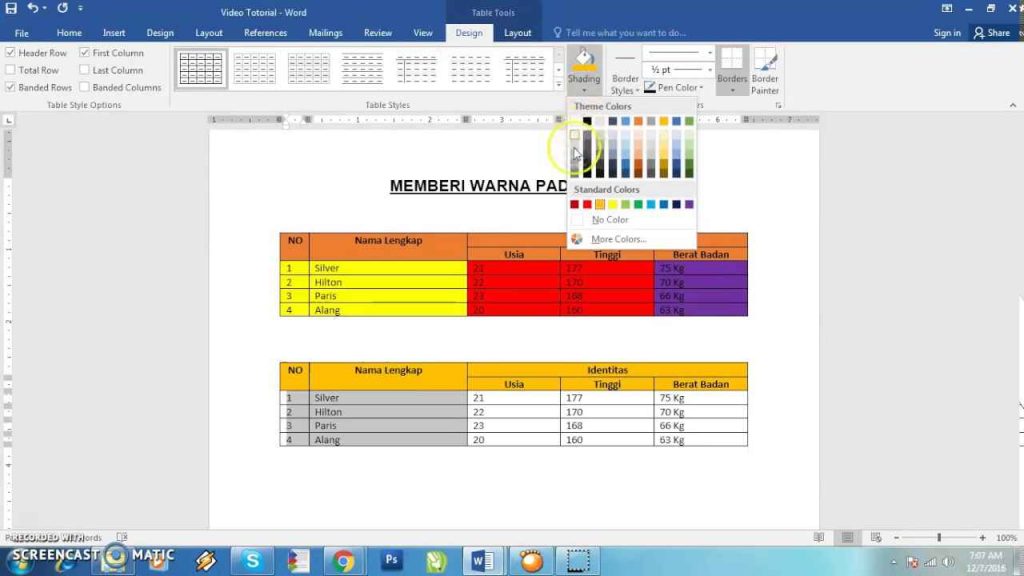
Tab Table Design adalah pusat kendali utama yang menyediakan berbagai gaya tabel siap pakai. Saat Anda mengeklik area tabel, tab ini otomatis muncul di bagian Ribbon atas jendela Microsoft Word. Di dalam galeri Table Styles, tersedia puluhan kombinasi warna yang didesain secara profesional.
Anda cukup mengarahkan kursor ke setiap pratinjau gaya untuk melihat efeknya secara langsung pada tabel dokumen. Gaya-gaya ini sudah mencakup pewarnaan pada header, baris berselang-seling, dan border secara otomatis. Metode ini paling cocok bagi Anda yang ingin hasil cepat tanpa perlu mengatur detail warna satu per satu.
Menyesuaikan Opsi Gaya Tabel
Di sebelah kiri galeri Table Styles, terdapat panel Table Style Options yang berfungsi mengaktifkan atau menonaktifkan elemen visual tertentu. Anda bisa mencentang kotak Header Row untuk memberi warna kontras pada baris pertama. Begitu juga dengan opsi Banded Rows yang membuat warna baris berselang-seling antara gelap dan terang.
Dengan menonaktifkan kotak First Column, warna khusus pada kolom paling kiri akan dihapus sehingga tampilan lebih netral. Fitur ini memberi Anda fleksibilitas untuk mengkombinasikan pewarnaan baris dan kolom sesuai selera. Kombinasi yang tepat akan membantu pembaca memindai data dalam jumlah besar dengan jauh lebih nyaman.
2. Mewarnai Sel atau Baris Secara Manual Menggunakan Alat Shading
Alat Shading memberikan kontrol penuh untuk merubah warna latar belakang sel, baris, atau kolom tertentu tanpa mengubah seluruh desain tabel. Ikon Shading berupa ember cat kecil yang dapat ditemukan di tab Table Design maupun tab Home. Pilih dulu area spesifik yang ingin diwarnai, lalu klik ikon tersebut.
Palet warna yang muncul menyediakan Theme Colors, Standard Colors, hingga opsi kustom More Colors. Anda bisa memilih warna solid dari palet atau menggunakan eyedropper untuk mengambil sampel warna dari elemen lain di dokumen. Teknik manual ini sangat berguna saat Anda perlu menonjolkan sel data penting seperti total penjualan atau angka target.
Untuk pewarnaan yang lebih presisi, klik kanan pada sel yang dipilih dan buka menu Borders and Shading. Pada tab Shading, Anda bukan hanya bisa menentukan warna latar, tetapi juga pola arsiran serta intensitasnya. Pendekatan ini memberikan dimensi visual tambahan yang tidak tersedia pada pewarnaan solid biasa.
3. Mengubah Warna Border Tabel agar Lebih Kontras
Warna garis tepi atau border memiliki peran besar dalam mendefinisikan struktur tabel secara visual. Secara default, Word menggunakan garis hitam tipis yang terkadang kurang selaras dengan tema dokumen. Anda bisa mengganti warna border melalui ikon Border Styles di tab Table Design.
Setelah memilih Border Styles, klik Border Painter lalu sapukan pada garis-garis tabel yang ingin diubah warnanya. Alternatifnya, gunakan tombol Borders di tab Home dan pilih Borders and Shading untuk mengakses pengaturan lebih rinci. Di sana Anda bisa menentukan warna, ketebalan, dan jenis garis seperti putus-putus atau ganda.
Konsistensi warna border dengan latar belakang sel menciptakan tampilan yang kohesif dan profesional. Warna border yang lebih terang dari isi sel akan memberi kesan ringan, sementara border lebih gelap menambah ketegasan. Bereksperimenlah dengan warna senada antara border dan shading untuk hasil desain yang optimal.
4. Menerapkan Gradasi dan Efek Transparansi Warna
Microsoft Word versi 2026 sudah mendukung efek gradasi pada latar belakang tabel melalui menu Format Shape yang tersembunyi. Klik kanan pada sel, pilih Format Shape, lalu pada panel Fill pilih opsi Gradient Fill. Anda bisa menentukan dua atau lebih titik warna yang bertransisi secara halus.

Slider transparansi di setiap titik gradasi memungkinkan Anda membuat lapisan warna tembus pandang yang tidak menutupi teks sepenuhnya. Efek ini sangat elegan digunakan pada judul kolom atau area ringkasan data. Namun pastikan kontras teks tetap tinggi agar informasi mudah dibaca di atas latar gradasi.
Penggunaan gradasi yang berlebihan bisa mengganggu fokus, maka terapkan hanya pada sel-sel tertentu yang ingin ditonjolkan. Fitur ini semula hanya tersedia di PowerPoint, tetapi sejak pembaruan antarmuka Word, pengguna bisa mengaksesnya dengan mudah. Manfaatkan efek visual modern ini untuk membuat laporan tahunan atau presentasi cetak yang lebih dinamis.
5. Menyimpan Skema Warna Custom sebagai Template Permanen
Setelah Anda meluangkan waktu menciptakan kombinasi warna tabel yang ideal, Anda bisa menyimpannya sebagai gaya kustom. Klik kanan pada tabel yang sudah diformat, lalu pilih Save as New Table Style dari menu konteks. Beri nama yang mudah diingat pada kotak dialog yang muncul.
Gaya baru ini akan tersimpan di galeri Table Styles dan bisa langsung diterapkan pada tabel lain di dokumen yang sama. Anda juga bisa mencentang opsi Only in this document atau New documents based on this template saat menyimpan. Dengan begitu, skema warna favorit Anda selalu tersedia untuk proyek-proyek selanjutnya.
Fitur ini sangat menghemat waktu terutama bagi pekerja kantoran yang harus konsisten menggunakan palet warna perusahaan. Kolaborasi tim pun menjadi lebih efisien karena setiap anggota dapat langsung menggunakan gaya tabel yang sudah distandarisasi. Template warna custom adalah investasi kecil untuk produktivitas desain dokumen jangka panjang.
6. Memperbaiki Tampilan Warna Saat Mencetak Dokumen
Warna yang terlihat cerah di layar monitor seringkali tampak berbeda setelah dicetak di kertas putih polos. Hal ini disebabkan perbedaan gamut warna antara layar dan tinta printer. Sebelum mencetak banyak salinan, lakukan uji cetak satu lembar untuk memeriksa akurasi warna tabel.
Pada pengaturan printer, pastikan Anda memilih opsi cetak warna berkualitas tinggi dan menonaktifkan mode hemat tinta. Di Word 2026, terdapat opsi Print Background Colors and Images yang harus dicentang di menu Options. Jika opsi ini tidak aktif, semua pewarnaan tabel akan diabaikan dan hanya garis hitam saja yang muncul.
Untuk dokumen yang akan difotokopi secara massal, kurangi penggunaan warna gelap pekat yang boros tinta. Pilihlah warna pastel lembut yang tetap terlihat jelas di atas kertas serta lebih ekonomis. Pertimbangkan pula untuk menggunakan arsiran pola sebagai alternatif warna solid yang ramah tinta.
7. Mengatasi Masalah Umum Saat Merubah Warna Tabel
Masalah paling sering terjadi ketika warna latar sel menutupi warna teks sehingga isi data tidak terbaca. Solusinya, selalu cek kontras warna dengan memilih teks lalu mengubah warna font melalui ikon Font Color. Kombinasikan latar gelap dengan teks putih atau latar terang dengan teks hitam agar informasi tetap jelas.
Masalah lainnya adalah warna tabel yang tidak ikut tersalin saat melakukan copy-paste antar dokumen berbeda. Hal ini biasanya disebabkan perbedaan template dokumen sumber dan tujuan. Untuk mengatasinya, gunakan perintah Paste Special dan pilih opsi Keep Source Formatting atau gunakan ikon Format Painter.
Kendala lain muncul saat tabel memiliki banyak sel yang digabungkan, sehingga pewarnaan tampak tidak rata. Pecah dulu sel gabungan tersebut, warnai per bagian, lalu gabungkan kembali agar warna latar lebih presisi. Dengan memahami solusi atas kendala-kendala ini, proses modifikasi warna tabel Anda akan berjalan mulus tanpa frustrasi.
Kesimpulan
Menguasai teknik merubah warna tabel di Word adalah keahlian dasar yang wajib dimiliki setiap pengguna produktivitas perkantoran. Dari metode instan menggunakan Table Design hingga kustomisasi manual shading dan border, setiap pendekatan memiliki keunggulan tersendiri. Pilihan warna yang tepat tidak sekadar mempercantik dokumen, melainkan juga meningkatkan kejelasan penyampaian data.
Kemampuan menyimpan skema warna custom dan mengakali masalah pencetakan menjadi nilai tambah yang menghemat waktu kerja. Dengan delapan metode yang sudah dipaparkan, kini Anda bisa menciptakan tabel visual memukau yang informatif dalam hitungan menit. Terapkan teknik-teknik ini pada laporan Anda berikutnya dan nikmati peningkatan kualitas dokumen secara signifikan.