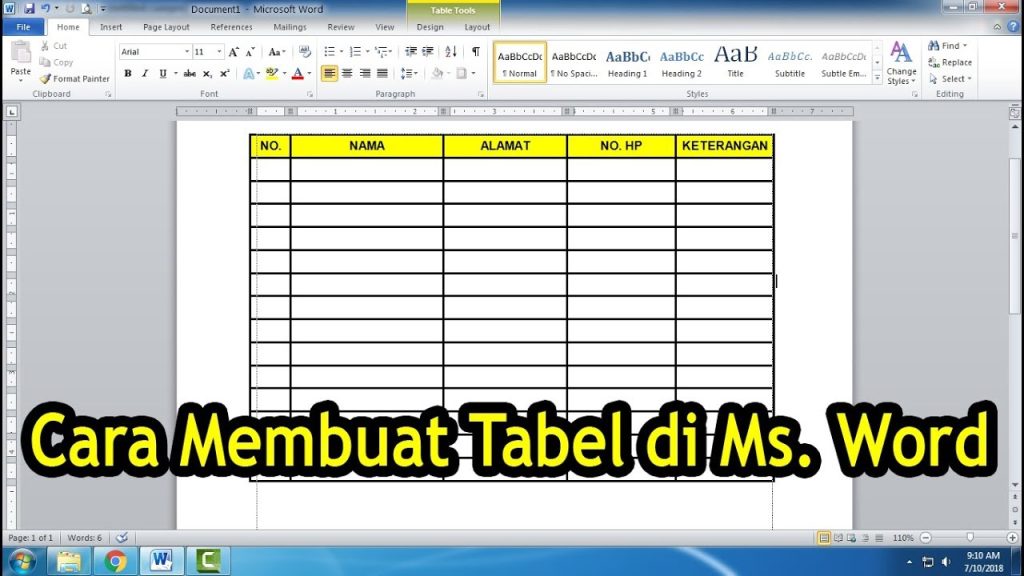
Rahasia Tab di Tabel Word Yang Jarang Diketahui, Bikin Kerjamu Ngebut di 2026
Mengoptimalkan penggunaan tombol Tab di dalam tabel Microsoft Word seringkali dianggap sepele, padahal fitur ini dapat menghemat banyak waktu saat menyusun dokumen profesional.
Baik Anda seorang mahasiswa, staf administrasi, maupun penulis lepas, pemahaman menyeluruh tentang navigasi dan format tabel menjadi kunci produktivitas.
Di tahun 2026, Word telah dilengkapi penyempurnaan pintasan yang semakin intuitif, sehingga penting untuk meninjau ulang teknik dasar hingga lanjutan yang mungkin belum Anda eksplorasi.
1. Memahami Fungsi Dasar Tombol Tab untuk Berpindah Sel
Menekan tombol Tab pada keyboard akan langsung memindahkan kursor ke sel berikutnya di sebelah kanan dalam tabel yang sedang aktif.
Apabila Anda berada di sel paling kanan pada suatu baris, maka Tab akan membawa kursor ke sel pertama di baris di bawahnya secara otomatis.
Fungsi dasar ini mempercepat pengisian data berurutan tanpa harus mengklik satu per satu sel dengan mouse, sehingga alur kerja tetap terjaga.
2. Kustomisasi Jarak Tab Stop di Dalam Sel untuk Presisi Teks
Secara bawaan, setiap sel tabel memiliki pengaturan tab stop standar yang mengacu pada indentasi paragraf dalam dokumen.
Anda bisa mengatur ulang posisi tab stop melalui mistar horizontal (ruler) dengan menyeret penanda berbentuk L atau dengan membuka dialog Paragraph.
Dengan menetapkan tab stop kiri, tengah, kanan, atau desimal di dalam sel, teks akan sejajar sempurna tanpa perlu menambahkan spasi berulang kali.
3. Menyisipkan Karakter Tab Murni dengan Kombinasi Ctrl+Tab
Seringkali pengguna ingin menyisipkan indentasi atau spasi tab di dalam teks sel, tetapi menekan Tab justru melompat ke sel berikutnya.
Untuk mengatasi hal ini, gunakan pintasan Ctrl+Tab yang akan menghasilkan karakter tab sungguhan tanpa memengaruhi navigasi tabel.
Fitur ini sangat membantu ketika menyusun daftar bertingkat atau menampilkan data numerik yang perlu dirapikan dalam satu sel tanpa terpisah.
4. Membuat Baris Baru Instan dengan Menekan Tab di Sel Terakhir
Ketika kursor berada di sel paling kanan pada baris terakhir tabel, menekan Tab akan menyisipkan baris baru secara instan di bawahnya.
Baris baru ini mewarisi format dan jumlah kolom yang persis sama, sehingga Anda tidak perlu menggunakan menu Insert atau klik kanan berulang kali.
Cara ini sangat efisien saat menambahkan entri data dalam jumlah banyak pada tabel yang terus berkembang, seperti log harian atau database sederhana.
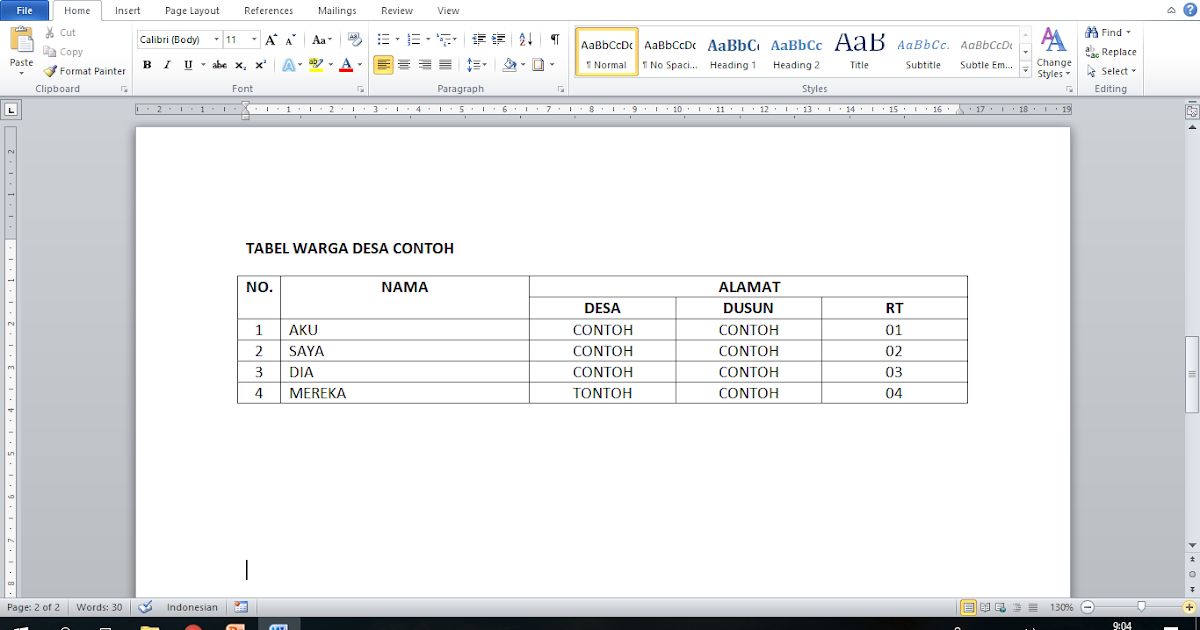
5. Kombinasi Shift+Tab untuk Navigasi Mundur dan Koreksi Cepat
Jika Anda melewatkan sel sebelumnya atau perlu kembali ke sel di sebelah kiri, cukup tekan kombinasi Shift+Tab.
Pintasan ini membalik arah pergerakan kursor secara mundur, mirip seperti menekan Tab tetapi menuju sel sebelumnya.
Anda juga dapat menahan Shift lalu menekan Tab beberapa kali untuk melompati beberapa sel ke kiri tanpa menyentuh mouse, sehingga koreksi entri data berjalan lebih mulus.
6. Mengunci Sel dan Menyesuaikan Urutan Tab dengan Properti Tabel
Pada dokumen formulir atau template yang dilindungi, Anda dapat mengatur properti tabel agar kursor hanya berhenti di sel tertentu ketika Tab ditekan.
Melalui opsi Table Properties dan fitur Restrict Editing, urutan tab bisa diatur agar mengikuti alur logis pengisian, bukan sekadar kiri ke kanan.
Teknik ini berguna untuk menyusun kuesioner digital, kontrak, atau laporan audit di mana hanya kolom input tertentu yang boleh diakses pengguna lain.
7. Mengaktifkan Fitur AutoTab dan Shortcut Cerdas di Word 2026
Versi terbaru Word 2026 sudah dilengkapi AutoTab Detection yang otomatis mendeteksi pola pengisian tabel dan menyarankan urutan sel yang relevan.
Fitur ini bekerja dengan mempelajari kebiasaan navigasi Anda, kemudian menawarkan jalur tab yang dipersonalisasi melalui panel konteks di sisi kanan jendela.
Selain itu, shortcut cerdas seperti Alt+Shift+Panah kini bisa menggeser seluruh isi sel ke sel tetangga, memberikan fleksibilitas penuh dalam mengelola data tabel.
8. Menggunakan Indentasi Bertingkat dengan Kombinasi Tab dan Decrease Indent
Di dalam satu sel, Anda dapat membuat struktur paragraf bertingkat layaknya outline dengan menekan Tab untuk menambah indent level, lalu Shift+Tab untuk mengurangi.
Metode ini memanfaatkan pengaturan list multilevel yang sudah terintegrasi, sehingga daftar kompleks tetap rapi tanpa batas sel yang mengganggu.
Hasilnya, dokumen seperti proposal atau risalah rapat dapat disusun dengan hierarki informasi yang jelas, sekalipun seluruh data berada dalam satu tabel besar.
Kesimpulan
Delapan cara penggunaan tombol Tab di tabel Word ini membuktikan bahwa fitur sederhana dapat memberikan dampak besar pada efisiensi dan kerapian dokumen.
Dari sekadar berpindah sel hingga kustomisasi indentasi tingkat lanjut, penguasaan teknik di atas akan mempersingkat waktu pengerjaan sekaligus meningkatkan kualitas tata letak.
Terapkan langkah-langkah tersebut secara bertahap, dan jangan ragu mengeksplorasi fitur terbaru di Word 2026 agar produktivitas Anda semakin maksimal setiap hari.