Akhirnya! Cara Setting Kertas A5 di Word yang Benar dan Anti Gagal 2026
Mengubah ukuran kertas di Microsoft Word menjadi kebutuhan dasar yang sering kali membingungkan bagi pengguna baru. Kertas A5 banyak dipilih karena ukurannya yang ringkas dan praktis untuk buku catatan, undangan, atau booklet pribadi. Memahami cara mengaturnya dengan benar akan menghemat waktu dan mencegah hasil cetak yang terpotong.
Proses ini sebenarnya sangat sederhana dan bisa dilakukan dalam hitungan detik. Anda hanya perlu mengetahui di mana letak menu pengaturan yang tepat. Setiap versi Word dari tahun 2026 ke atas memiliki tampilan antarmuka yang semakin intuitif.
1. Melalui Menu Layout atau Page Setup
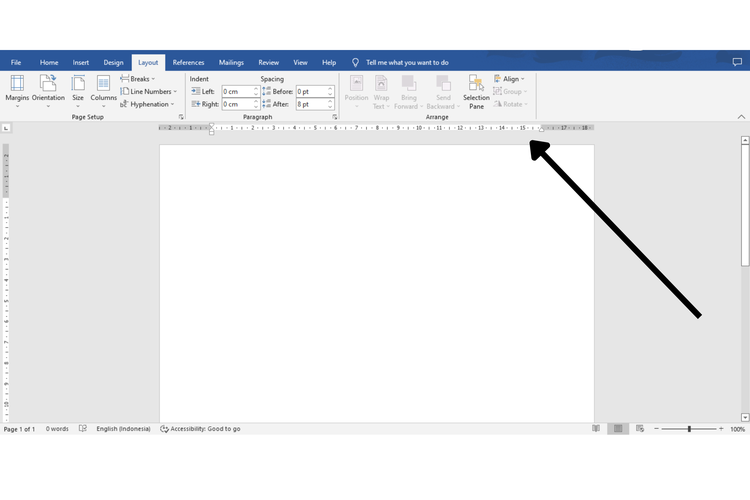
Ini adalah metode paling standar yang digunakan oleh mayoritas pengguna Word. Anda cukup membuka tab “Layout” yang terletak di bagian atas ribbon Microsoft Word. Setelah itu, carilah grup perintah bernama “Page Setup” yang biasanya berada di pojok kiri area tersebut.
Di dalam grup Page Setup, Anda akan melihat ikon kecil berbentuk persegi dengan tanda panah di sudut kanan bawah. Klik ikon tersebut untuk membuka kotak dialog pengaturan halaman yang lebih lengkap. Di sinilah semua keajaiban format kertas terjadi.
Setelah kotak dialog terbuka, pastikan Anda berada di tab “Paper” atau “Kertas”. Pada bagian “Paper size” atau “Ukuran kertas”, gulir ke bawah dan pilih opsi “A5” dari daftar yang tersedia. A5 memiliki dimensi standar 148 mm x 210 mm yang sudah terdaftar secara bawaan.
Jangan lupa untuk memeriksa bagian “Apply to” atau “Terapkan ke” di bagian bawah kotak dialog. Anda bisa memilih untuk menerapkan ukuran ini ke seluruh dokumen atau hanya bagian tertentu. Klik “OK” untuk menyimpan perubahan dan lihat dokumen Anda langsung berubah menjadi format A5.
2. Menggunakan Fitur Size Langsung di Ribbon
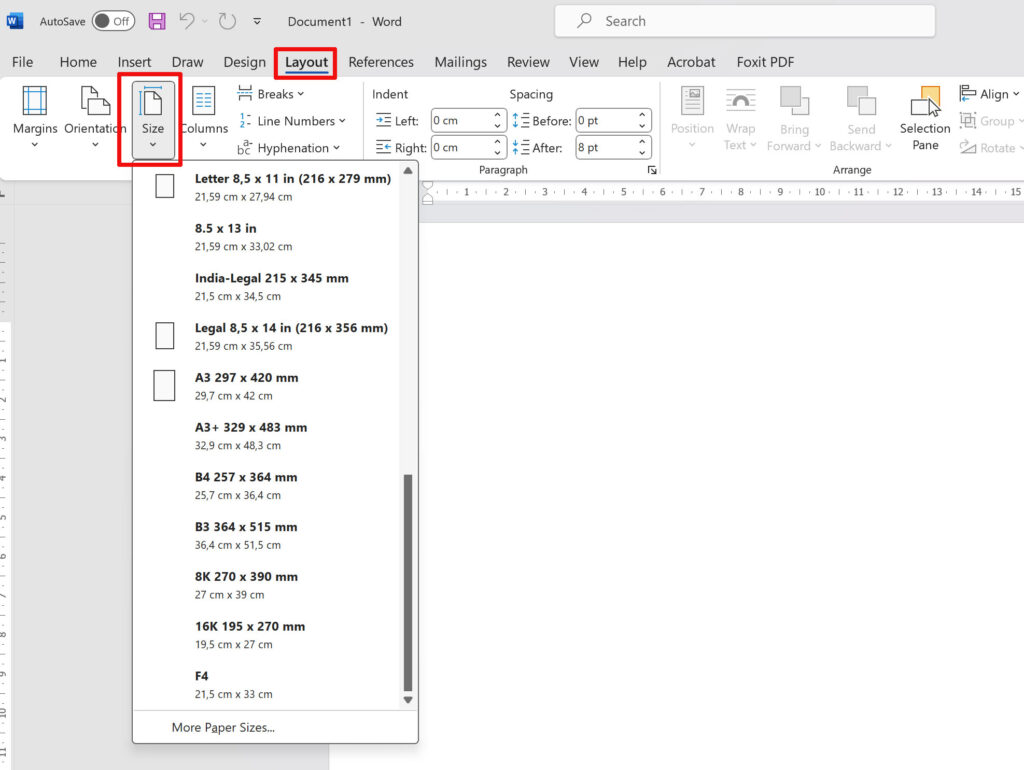
Bagi Anda yang mencari kecepatan, cara kedua ini jauh lebih ringkas tanpa perlu membuka banyak jendela dialog. Masih di tab “Layout” yang sama, perhatikan grup “Page Setup”. Anda akan langsung menemukan tombol bertuliskan “Size” dengan ikon kertas di bawahnya.
Klik tombol “Size” tersebut untuk memunculkan galeri dropdown berisi berbagai pilihan ukuran kertas populer. Gulir daftar ke bawah hingga Anda menemukan “A5” yang biasanya berada satu kelompok dengan A4, A3, dan Letter. Satu kali klik sudah cukup untuk mengubah ukuran seluruh dokumen.
Metode ini sangat efisien karena perubahan terjadi secara real-time tanpa perlu konfirmasi tambahan. Namun perlu diingat, ukuran A5 mungkin tidak muncul di daftar teratas jika printer default Anda tidak mendukung ukuran tersebut. Pastikan printer yang terinstal mendukung berbagai ukuran kertas non-standar.
3. Membuat Custom Size untuk A5 Manual
Terkadang, opsi A5 tidak muncul di daftar karena pengaturan regional atau driver printer yang terbatas. Situasi ini membutuhkan Anda untuk membuat ukuran kertas khusus secara manual. Masih di menu “Size” atau di kotak dialog Page Setup, pilih opsi “More Paper Sizes” atau “Ukuran Kertas Lainnya”.
Anda akan dibawa ke tab “Paper” di mana terdapat kolom “Width” (Lebar) dan “Height” (Tinggi) yang bisa diisi manual. Masukkan angka 14.8 cm pada kolom lebar dan 21 cm pada kolom tinggi. Pastikan satuan yang digunakan sudah benar, entah itu sentimeter, milimeter, atau inci sesuai preferensi Anda.
Setelah mengisi dimensi, beri nama pada ukuran kertas ini, misalnya “A5 Custom” agar mudah dikenali di kemudian hari. Simpan pengaturan tersebut, dan ukuran baru ini akan tersimpan di galeri untuk penggunaan selanjutnya. Ini adalah solusi permanen bagi perangkat yang tidak menampilkan A5 secara default.
4. Mengatur Orientasi Halaman A5
Mengubah ukuran kertas saja tidak cukup, orientasi halaman juga harus disesuaikan dengan konten yang akan dicetak. Orientasi Portrait (tegak) adalah format alami kertas A5, cocok untuk teks bacaan dan buku catatan. Sedangkan orientasi Landscape (mendatar) sering dipakai untuk presentasi atau tabel lebar.
Untuk mengubah orientasi, tetap di tab “Layout” dan cari tombol “Orientation” yang berada dekat dengan tombol “Size”. Klik tombol tersebut dan pilih antara “Portrait” atau “Landscape”. Perubahan orientasi akan langsung terlihat dan mengalir mengikuti ukuran kertas A5 yang telah Anda pilih sebelumnya.
5. Menjadikan A5 sebagai Kertas Default
Jika pekerjaan Anda sehari-hari selalu menggunakan format A5, mengatur ukuran ini sebagai default akan sangat membantu. Setiap kali membuka dokumen baru, Word akan langsung menyajikan kanvas berukuran A5 tanpa perlu diatur ulang. Caranya, buka kotak dialog Page Setup dan pilih A5 seperti biasa.
Sebelum mengklik “OK”, perhatikan tombol “Set As Default” atau “Atur sebagai Default” di pojok kiri bawah. Klik tombol itu dan akan muncul konfirmasi apakah Anda ingin mengubah default untuk satu dokumen atau semua dokumen baru. Pilih untuk semua dokumen baru berbasis template Normal.dotm.
Konsekuensinya, semua dokumen baru akan otomatis berukuran A5. Jika sewaktu-waktu ingin kembali ke A4, Anda tinggal mengulangi langkah yang sama dengan memilih A4 dan menyimpannya sebagai default baru. Fitur ini sangat fleksibel dan bisa disesuaikan kapan saja.
6. Mengatur Margin yang Proporsional untuk A5
Kertas A5 yang lebih kecil membutuhkan penyesuaian margin agar konten tidak terlalu sempit atau boros tempat. Margin default 1 inci yang cocok untuk A4 sering kali terasa terlalu besar di atas kertas A5. Anda perlu mengecilkannya menjadi sekitar 0,5 inci atau 1,27 cm di setiap sisi.
Pergi ke tab “Layout” dan pilih “Margins” untuk melihat pilihan margin bawaan. Pilih “Narrow” atau “Sempit” sebagai titik awal yang baik untuk kertas kecil. Jika ingin lebih presisi, pilih “Custom Margins” di bagian bawah menu. Masukkan nilai yang sama untuk atas, bawah, kiri, dan kanan agar tampilan simetris.
Pertimbangkan juga untuk menambahkan gutter atau jilid jika dokumen akan dibukukan. Gutter position yang umum adalah “Left” untuk buku cetak dari kiri ke kanan. Margin dalam (inside) sebaiknya lebih besar sedikit untuk memberi ruang bagi penjilidan spiral atau lem panas.
7. Menangani Header dan Footer di Kertas A5
Area header dan footer di kertas A5 otomatis ikut mengecil, sehingga teks yang tadinya muat di A4 bisa terpotong. Anda harus masuk ke area header dengan cara klik dua kali di bagian paling atas halaman. Sesuaikan ukuran font menjadi lebih kecil, misalnya 8pt atau 9pt, agar informasi tetap terbaca tanpa mengganggu.
Jarak dari tepi kertas juga perlu dikurangi melalui pengaturan Header/Footer di tab “Design” yang muncul saat area tersebut aktif. Atur jarak dari atas menjadi sekitar 0,5 cm dan dari bawah menjadi 0,5 cm. Tindakan ini mencegah header menabrak teks utama di badan dokumen.
8. Menggandeng Dua Halaman A5 dalam Satu Lembar A4 untuk Mencetak
Teknik ini sangat berguna jika printer Anda tidak memiliki kaset khusus untuk kertas A5. Anda bisa mendesain konten dalam format A5 asli di Word, tetapi langsung mencetaknya dua halaman sekaligus pada selembar kertas F4 atau A4. Hasil cetakan nantinya tinggal dipotong menjadi dua bagian yang sama persis.
Buka menu “File” lalu pilih “Print”. Di bagian bawah pengaturan, cari opsi yang bertuliskan “1 Page Per Sheet” dan ubah menjadi “2 Pages Per Sheet”. Pastikan ukuran kertas di pengaturan printer diatur ke F4 atau A4, bukan A5. Word akan otomatis mengecilkan dua halaman A5 agar muat bersebelahan di kertas yang lebih besar.
Ini adalah siasat cerdas untuk menghemat kertas sekaligus menyiasati keterbatasan printer. Pastikan untuk mencetak bolak-balik secara manual jika menginginkan hasil buku yang sempurna. Teknik ini sangat populer di kalangan pembuat zine dan buku independen pada tahun 2026.
Kesimpulan
Mengatur kertas A5 di Microsoft Word ternyata sangat fleksibel dan bisa dilakukan dengan berbagai cara sesuai kebutuhan Anda. Mulai dari metode instan lewat ribbon hingga pengaturan margin mendetail, semua bisa diakses dengan mudah. Pemahaman yang baik akan menghasilkan dokumen yang rapi dan siap cetak meski dalam format kecil.
Kuasai kedelapan langkah di atas untuk mengeliminasi kesalahan umum seperti konten terpotong atau orientasi yang salah. Semakin sering Anda berlatih, proses ini akan menjadi otomatis dan menghemat banyak waktu dalam jangka panjang.