7 Cara Ngeblok Semua di Word yang Wajib Kamu Tahu di 2026, Nomor 5 Paling Cepat
Menguasai teknik memblokir semua elemen di Microsoft Word adalah keterampilan esensial bagi pelajar, pekerja kantoran, dan penulis profesional.
Istilah “ngeblok” bisa merujuk pada menyorot teks massal, mengunci dokumen agar tidak bisa diedit, atau membatasi akses pengguna lain.
Artikel ini menyajikan panduan lengkap cara ngeblok semua di Word dari berbagai sudut, menggunakan fitur bawaan tanpa aplikasi tambahan.
”
+ “
1. Memilih Semua Teks dengan Shortcut Keyboard
”
+ “
Metode tercepat untuk memblokir seluruh konten dokumen adalah dengan kombinasi tombol Ctrl + A pada keyboard.
Cukup tekan dan tahan tombol Ctrl, lalu ketuk huruf A sekali, maka semua teks, tabel, gambar, dan objek akan tersorot seketika.
Teknik ini bekerja di semua versi Microsoft Word, termasuk rilis terbaru 2026 dengan antarmuka ribbon yang sudah disempurnakan.
”
+ “
Jika dokumen memiliki banyak halaman, shortcut ini tetap mampu menjangkau dari awal hingga akhir tanpa perlu men-scroll manual.
Setelah diblok, Anda bisa langsung menyalin, memotong, atau menerapkan format seragam ke seluruh isi dokumen.
”
+ “
2. Menyorot Spesifik dengan Mouse dan Panel Navigasi
”
+ “
Tidak selalu Anda ingin memblokir seluruh halaman; terkadang hanya bagian tertentu yang perlu dipilih.
Klik di awal area yang diinginkan, tahan tombol Shift, lalu klik di posisi akhir untuk menyorot rentang teks secara presisi.
Cara ini cocok untuk dokumen panjang yang membutuhkan seleksi selektif tanpa kehilangan fokus bagian lain.
”
+ “
Panel Navigasi yang diakses lewat tab View juga memudahkan pemilihan bab atau heading besar.
Anda tinggal menandai bagian di panel tersebut, dan Word akan otomatis memblokir seluruh isi di bawah judul terkait.
”
+ “
3. Memblokir Objek Non-Teks seperti Gambar dan Grafik
”
+ “
Seleksi teks biasa tidak otomatis menyertakan gambar atau bentuk yang terselip di antara paragraf.
Untuk memblokir semua objek visual sekaligus, tekan Ctrl + A satu kali untuk teks, lalu tekan lagi untuk memperluas jangkauan ke elemen grafis.
Anda juga bisa menggunakan Selection Pane di tab Page Layout untuk memberi tanda centang pada semua objek yang ingin dipilih bersamaan.
”
+ “
Fitur ini sangat membantu saat Anda perlu menghapus atau memindahkan seluruh ilustrasi dalam laporan tanpa mengusik struktur paragraf.
Setiap bentuk, diagram, atau foto akan tersorot serempak setelah metode ini diterapkan.
”
+ “
4. Mengunci Dokumen agar Tidak Bisa Diedit Siapa pun
”
+ “
Makna lain dari “ngeblok” adalah mengaktifkan proteksi penuh sehingga konten tidak dapat diubah oleh pihak lain.
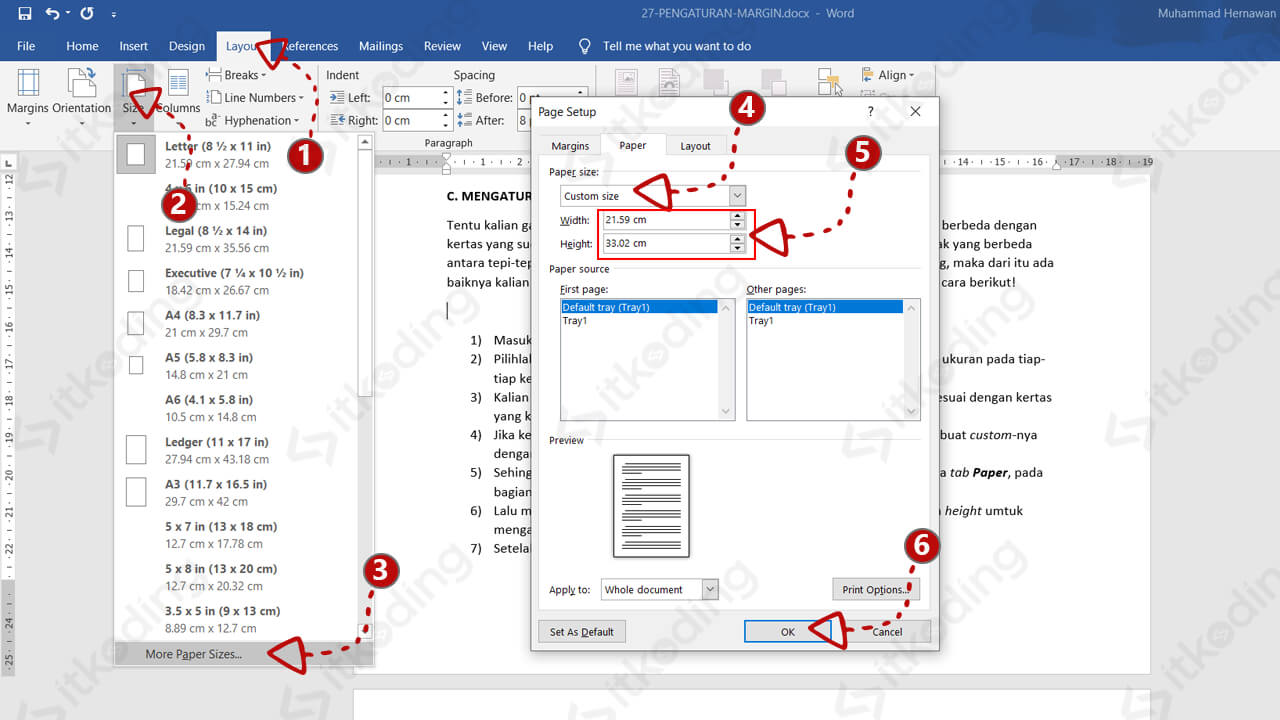
Masuk ke menu File, pilih Info, klik Protect Document, lalu pilih Restrict Editing.
Di panel yang muncul, centang opsi “Allow only this type of editing” dan pilih “No changes (Read only)” untuk mengunci total.
”
+ “
Anda dapat menambahkan kata sandi agar hanya orang tertentu yang bisa membuka kunci tersebut.
Dengan langkah ini, dokumen kontrak, proposal, atau naskah buku akan aman dari revisi tak diinginkan.
”
+ “
5. Membatasi Hanya Bagian Khusus yang Boleh Diisi
”
+ “
Word memiliki fitur Content Control yang memungkinkan Anda memblokir area tertentu sementara menyisakan ruang kosong untuk diisi pengguna lain.
Aktifkan mode Developer dari pengaturan ribbon, lalu sisipkan kontrol teks, kotak centang, atau daftar drop-down di bagian yang diperbolehkan.
Setelah itu, buka Restrict Editing, tandai “Allow only this type of editing”, pilih “Filling in forms”, lalu klik Yes, Start Enforcing Protection.
”
+ “
Hasilnya, hanya form isian yang dapat diakses, sedangkan teks utama terkunci rapat dari modifikasi apa pun.
Cara ini ideal untuk formulir pendaftaran, survei, atau template surat resmi.
”
+ “
6. Memproteksi Gaya dan Format Dokumen
”
+ “
Kadang Anda ingin memblokir perubahan format saja, bukan kontennya, misalnya agar font dan warna heading tetap konsisten.
Di panel Restrict Editing, beri centang pada “Limit formatting to a selection of styles” untuk melarang siapa pun mengganti tema atau setelan gaya.
Anda bisa memilih hanya gaya tertentu yang diizinkan, sehingga editor lain tidak bisa seenaknya mengacaukan layout.
”
+ “
Setiap kali seseorang mencoba mengganti ukuran huruf atau warna latar, Word akan menolak secara otomatis.
Fitur ini menjaga identitas visual dokumen perusahaan atau jurnal ilmiah yang ketat aturan formatnya.
”
+ “
7. Memanfaatkan Track Changes untuk Pengawasan Penuh
”
+ “
Track Changes bukan sekadar fitur revisi, melainkan juga cara memblokir perubahan ilegal karena semua suntingan akan tercatat rapi.
Aktifkan dari tab Review dengan mengklik Track Changes, lalu kunci fitur tersebut menggunakan Lock Tracking di menu flyout.
Dengan penguncian ini, tidak ada yang bisa mematikan pelacakan tanpa kata sandi, sehingga setiap perubahan tercatat permanen.
”
+ “
Orang tetap bisa menyunting, tetapi Anda akan tahu persis siapa yang mengubah apa dan kapan.
Kontrol versi ketat ini sangat bermanfaat untuk kolaborasi tim dengan banyak stakeholder.
”
+ “
8. Memblokir Pengeditan pada Bagian Terenkripsi
”
+ “
Word versi 2026 mendukung enkripsi per bagian menggunakan Information Rights Management (IRM).
Anda bisa menetapkan hak akses granular: misalnya, Bab 1 bisa diedit oleh grup A, sementara Bab 2 terkunci penuh.
Konfigurasi ini dilakukan lewat File > Info > Protect Document > Restrict Access.
”
+ “
Sistem akan memverifikasi identitas melalui akun Microsoft 365 sebelum memberikan izin baca-tulis.
Dengan begitu, informasi sensitif tetap tersegel meskipun dokumen dikirim melalui surel atau cloud storage.
”
+ “
Kesimpulan
”
+ “
Beragam cara ngeblok semua di Word yang telah diuraikan memberikan solusi mulai dari seleksi teks sederhana hingga pengamanan dokumen berlapis.
Menggabungkan shortcut keyboard, proteksi kata sandi, serta fitur kolaborasi modern akan meningkatkan efisiensi dan keamanan kerja Anda.
Terapkan langkah-langkah ini sesuai kebutuhan agar setiap dokumen yang Anda tangani tetap rapi, aman, dan bebas dari modifikasi tak sah.