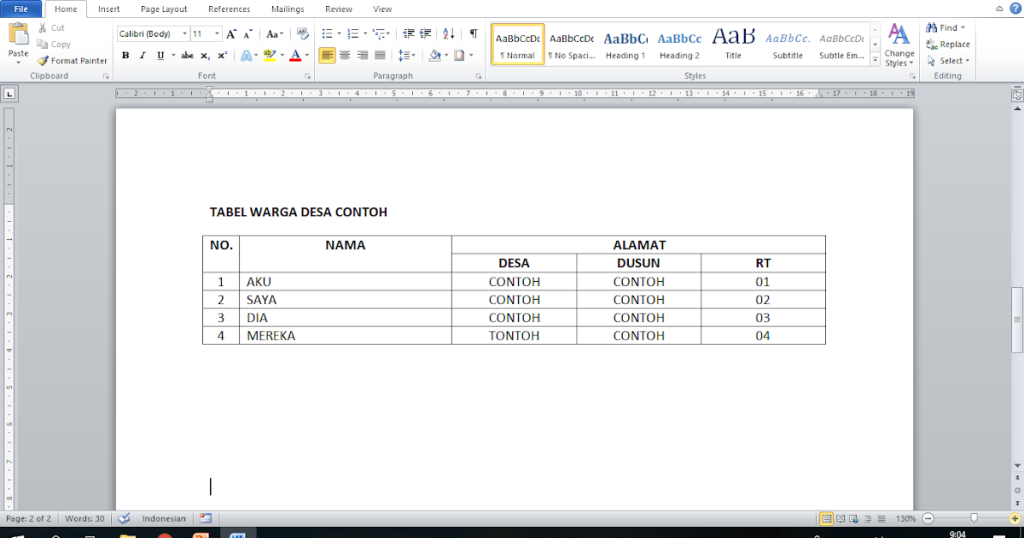
Rahasia Cara Menggabungkan Tabel yang Terpisah di Word Anti Ribet, Wajib Tahu 2026
Microsoft Word tetap menjadi andalan utama dalam pengolahan dokumen di tahun 2026, terutama untuk pekerjaan yang melibatkan banyak tabel dan data terstruktur.
Salah satu kendala umum yang sering dihadapi pengguna adalah tabel yang terpisah menjadi dua bagian atau lebih karena berbagai alasan teknis.
Artikel ini akan memandu Anda melalui delapan metode efektif untuk menggabungkan kembali tabel yang terpisah di Word dengan cepat dan rapi.
Mengapa Tabel di Word Bisa Terpisah Menjadi Beberapa Bagian
Fenomena tabel yang terpisah sebenarnya bukanlah kesalahan sistem melainkan hasil dari pengaturan tata letak dan pengeditan yang kurang tepat.
Penyebab paling sering adalah adanya paragraf kosong atau karakter tersembunyi yang menyelip di antara dua bagian tabel saat proses penyalinan data.
Selain itu, pemisahan tabel juga bisa terjadi akibat penggunaan page break manual, section break, atau perbedaan format yang tidak disadari oleh pengguna.
Memahami akar permasalahan ini akan memudahkan Anda memilih metode penggabungan yang paling sesuai dengan kondisi dokumen yang sedang dikerjakan.
Dengan pengetahuan yang tepat, proses menggabungkan tabel yang terpisah di Word sebenarnya sangat sederhana dan hanya membutuhkan beberapa langkah singkat.
Metode 1: Menghapus Paragraf di Antara Dua Tabel
Metode paling mendasar untuk menggabungkan tabel yang terpisah di Word adalah dengan menghapus paragraf kosong yang berada di antara kedua tabel.
Langkah ini bekerja efektif ketika penyebab pemisahan hanyalah baris kosong biasa tanpa adanya pengaturan format khusus yang menghalangi.
Arahkan kursor tepat di antara tabel pertama dan tabel kedua, lalu gunakan tombol Delete atau Backspace untuk menghilangkan jarak yang memisahkan keduanya.
- Klik area kosong di antara dua tabel yang ingin digabungkan.
- Tekan tombol Delete pada keyboard secara berulang hingga tabel bawah bergerak naik dan menempel sempurna.
- Periksa apakah ada karakter tersembunyi yang tersisa dengan mengaktifkan fitur Show/Hide Paragraph Marks.
Fitur Show/Hide ini sangat membantu karena menampilkan setiap karakter yang tidak terlihat seperti tanda paragraf dan spasi ganda.
Setelah semua karakter pemisah berhasil dihapus, kedua tabel otomatis akan menyatu menjadi satu kesatuan yang utuh tanpa batas.
Metode 2: Memanfaatkan Pintasan Tombol Alt dan Shift
Pintasan keyboard menawarkan cara yang jauh lebih cepat dibandingkan metode manual biasa saat menggabungkan tabel yang terpisah di Word.
Kombinasi tombol Alt dan Shift memungkinkan Anda memindahkan seluruh baris tabel ke atas atau ke bawah dengan presisi tinggi.
Metode ini sangat berguna ketika Anda perlu menyatukan tabel yang memiliki jumlah kolom identik namun terpisah cukup jauh dalam dokumen.
- Pilih seluruh tabel bagian bawah yang ingin Anda gabungkan dengan tabel di atasnya.
- Tahan tombol Alt dan Shift secara bersamaan, kemudian tekan tombol panah atas pada keyboard.
- Lepaskan tombol saat tabel sudah berada tepat di bawah tabel atas tanpa jeda sedikit pun.
Keunggulan teknik ini terletak pada kemampuannya mempertahankan format asli tabel tanpa mengubah lebar kolom atau gaya tepi yang sudah diterapkan.
Anda juga bisa menggunakan pintasan serupa untuk memindahkan baris individual dalam satu tabel jika hanya sebagian data yang perlu disatukan.
Metode 3: Teknik Drag and Drop yang Presisi
Seret dan lepas atau drag and drop bukan hanya untuk memindahkan gambar, tetapi juga sangat efektif untuk menggabungkan tabel yang terpisah di Word.
Teknik ini memberikan kontrol visual penuh sehingga Anda dapat melihat secara langsung proses penyatuan kedua tabel dalam dokumen.
Pastikan Anda mengaktifkan tampilan tata letak cetak terlebih dahulu agar pergerakan tabel dapat terlihat dengan jelas di layar.
- Arahkan kursor ke pojok kiri atas tabel bagian bawah hingga muncul ikon empat panah kecil.
- Klik ikon tersebut dan tahan tombol mouse, lalu seret tabel ke arah tabel yang ada di atasnya.
- Lepaskan tombol mouse tepat ketika garis putus-putus penunjuk posisi sejajar dengan baris terakhir tabel atas.
Metode drag and drop bekerja paling baik untuk dokumen pendek hingga menengah yang seluruh isinya masih muat dalam satu tampilan layar.
Jika dokumen sangat panjang, Anda dapat memperkecil tampilan halaman terlebih dahulu agar kedua tabel terlihat bersamaan sebelum melakukan operasi seret.
Metode 4: Menggabungkan Tabel dengan Fitur Merge Table
Microsoft Word 2026 telah menyempurnakan fitur Merge Table yang memungkinkan penggabungan dua tabel hanya dalam dua klik saja.
Fitur ini secara otomatis mendeteksi tabel-tabel yang berdekatan dan menawarkan opsi penggabungan tanpa mengharuskan Anda menghapus apa pun secara manual.
Cara ini menjadi favorit banyak pengguna karena menghilangkan risiko kerusakan format yang sering terjadi saat menggunakan metode penghapusan manual.
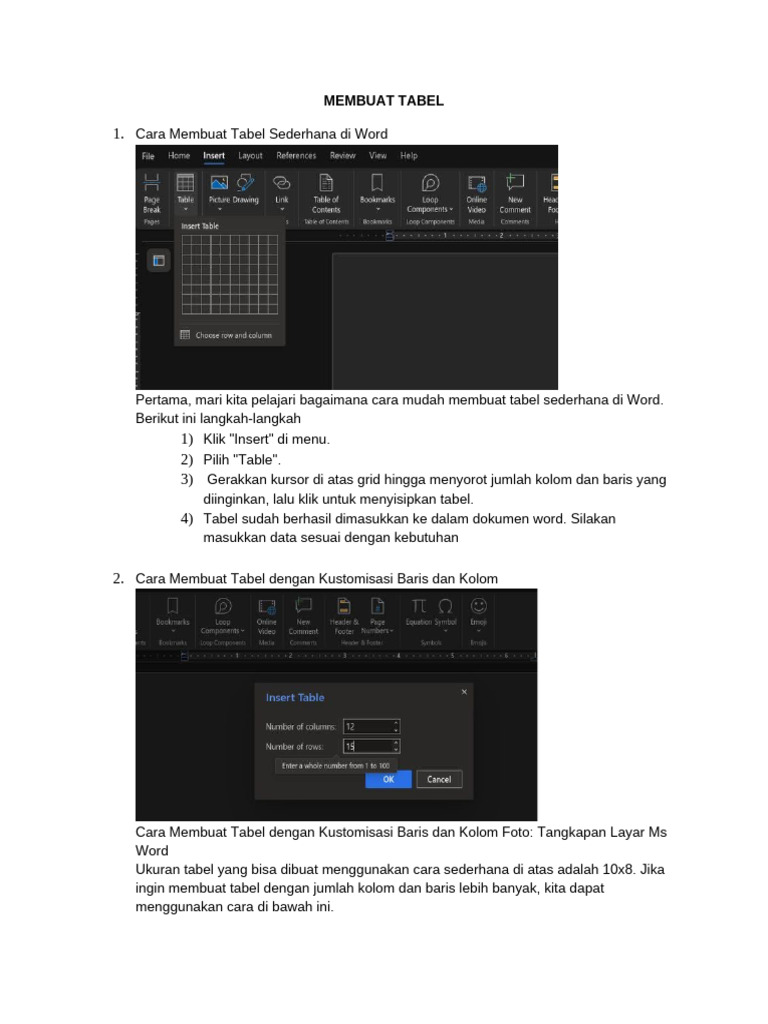
- Klik kanan pada tabel bagian bawah, lalu pilih opsi Table Properties dari menu konteks yang muncul.
- Pada tab Table, cari dan centang kotak yang bertuliskan Allow table to merge with surrounding tables.
- Klik OK dan hapus satu kali paragraf kosong di antara kedua tabel untuk memicu penggabungan otomatis.
Setelah pengaturan ini diaktifkan, Word akan memperlakukan kedua tabel sebagai bagian dari satu entitas yang sama dan menyatukannya secara otomatis.
Fitur Merge Table juga dapat diakses melalui ribbon Layout pada Table Tools yang muncul setiap kali Anda menempatkan kursor di dalam sel tabel.
Metode 5: Konversi ke Teks Lalu Kembali ke Format Tabel
Metode konversi bolak-balik antara teks dan tabel merupakan solusi kreatif yang jarang diketahui namun sangat ampuh untuk menggabungkan tabel yang terpisah di Word.
Teknik ini bekerja dengan mengubah kedua tabel menjadi teks biasa terlebih dahulu, lalu menggabungkan seluruh teks tersebut, dan akhirnya mengonversinya kembali menjadi satu tabel utuh.
Pendekatan ini sangat efektif untuk tabel dengan struktur kompleks yang sulit digabungkan menggunakan metode penghapusan biasa.
- Pilih tabel pertama, buka tab Layout di Table Tools, lalu klik Convert to Text dan pilih pemisah Tab.
- Ulangi proses yang sama untuk tabel kedua, sehingga kini Anda memiliki dua blok teks terpisah.
- Gabungkan kedua blok teks tersebut dengan menghapus jarak di antaranya, lalu pilih seluruh teks dan klik Insert Table untuk membentuk ulang tabel.
Metode ini memang membutuhkan beberapa langkah tambahan, namun hasil akhirnya sangat rapi karena seluruh data terstruktur ulang dari awal.
Kelemahan utama teknik ini adalah Anda harus memeriksa kembali lebar kolom dan format sel setelah tabel baru terbentuk.
Metode 6: Menggunakan Fitur Split Table secara Terbalik
Fitur Split Table yang biasa digunakan untuk memisahkan tabel ternyata juga bisa dimanfaatkan secara terbalik untuk menggabungkan tabel yang terpisah di Word.
Logika di balik metode ini adalah menghilangkan tanda pemisah yang dibuat oleh fitur Split Table sebelumnya atau karakter khusus serupa.
Pendekatan ini paling cocok ketika pemisahan tabel disebabkan oleh penggunaan tombol pintas Ctrl Shift Enter yang menghasilkan jeda baris khusus.
- Arahkan kursor ke sel pertama pada baris paling atas tabel bagian bawah.
- Periksa apakah terdapat karakter pemisah dengan mengaktifkan tampilan simbol tersembunyi.
- Hapus karakter pemisah tersebut menggunakan Backspace dan kedua tabel akan langsung menyatu secara otomatis.
Karakter pemisah dari fitur Split Table biasanya berupa simbol khusus yang berbeda dari tanda paragraf biasa dan mungkin luput dari perhatian.
Dengan menghilangkan simbol ini, Word secara otomatis menganggap bahwa kedua bagian seharusnya merupakan satu tabel berkelanjutan tanpa sekat apa pun.
Metode 7: Memanfaatkan Makro VBA untuk Penggabungan Massal
Bagi pengguna tingkat lanjut yang sering berurusan dengan banyak tabel terpisah, penggunaan makro VBA dapat menghemat waktu secara drastis saat menggabungkan tabel yang terpisah di Word.
Makro memungkinkan Anda menjalankan perintah penggabungan pada puluhan tabel sekaligus hanya dengan satu klik tombol.
Metode ini sangat direkomendasikan untuk pengguna yang rutin mengelola laporan panjang atau dokumen teknis dengan struktur tabel berulang.
- Buka editor VBA dengan menekan Alt F11, lalu sisipkan modul baru melalui menu Insert Module.
- Salin kode makro penggabung tabel yang tersedia di forum resmi Microsoft atau komunitas pengguna Word 2026.
- Jalankan makro dan seluruh tabel berdekatan dalam dokumen akan otomatis menyatu tanpa intervensi manual sedikit pun.
Penggunaan makro memang terdengar rumit pada awalnya, tetapi hasil efisiensi yang diberikan sebanding dengan waktu belajar yang diinvestasikan.
Pastikan Anda selalu menyimpan cadangan dokumen sebelum menjalankan makro untuk menghindari kehilangan data akibat kesalahan kode.
Metode 8: Pengaturan Lanjutan pada Table Properties
Table Properties menyimpan berbagai pengaturan tersembunyi yang bisa menjadi kunci sukses saat menggabungkan tabel yang terpisah di Word tanpa merusak format.
Menu ini memungkinkan Anda menyesuaikan perilaku tabel terhadap teks di sekitarnya, termasuk bagaimana tabel merespons saat didekatkan dengan tabel lain.
Pengaturan yang tepat di sini akan mencegah tabel kembali terpisah setelah Anda berhasil menyatukannya.
- Klik kanan tabel bagian atas dan buka Table Properties, lalu pada tab Table atur Text Wrapping menjadi None.
- Lakukan hal yang sama untuk tabel bagian bawah dan pastikan kedua tabel tidak memiliki pengaturan pembungkus teks yang aktif.
- Hapus spasi atau paragraf di antara kedua tabel dan keduanya akan menyatu tanpa hambatan format apa pun.
Pengaturan Text Wrapping menjadi None menghilangkan status tabel sebagai objek mengambang yang sering menjadi penyebab tabel enggan menyatu.
Selain itu, pada tab Row Anda juga perlu memastikan bahwa opsi Allow row to break across pages dalam keadaan aktif untuk menjaga keutuhan baris data.
Kesimpulan
Menggabungkan tabel yang terpisah di Word bukanlah pekerjaan sulit jika Anda memahami delapan metode yang telah dijelaskan di atas secara menyeluruh.
Mulai dari teknik sederhana seperti menghapus paragraf kosong hingga solusi lanjutan seperti makro VBA, setiap metode memiliki keunggulan tersendiri sesuai kebutuhan.
Pilihlah teknik yang paling sesuai dengan tingkat kerumitan dokumen dan kenyamanan Anda dalam mengoperasikan fitur-fitur Microsoft Word 2026.