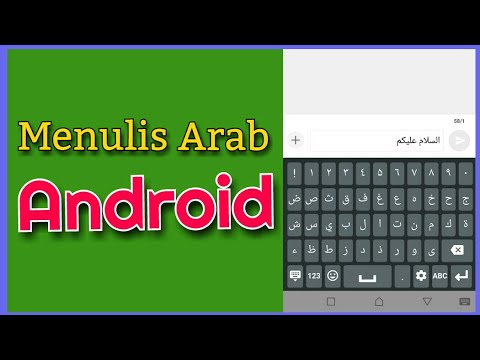
5 Cara Mengcopy Tulisan Arab ke Word Paling Akurat di 2026, Nomor 3 Jarang Diketahui
Menyalin tulisan Arab ke Microsoft Word seringkali menjadi tantangan bagi banyak pengguna, terutama yang tidak terbiasa dengan pengaturan bahasa dan font khusus.
Masalah huruf terbalik, terputus, atau berubah menjadi simbol aneh kerap muncul jika proses copy paste dilakukan secara asal.
Artikel ini merangkum tujuh metode paling efektif dan anti gagal yang bisa langsung Anda praktikkan di versi Word terbaru tahun 2026.
1. Manfaatkan Fitur Paste Special untuk Kontrol Penuh
Metode Paste Special merupakan penyelamat utama ketika hasil salinan teks Arab Anda kacau dan tidak sesuai dengan format aslinya.
Fitur ini memungkinkan Anda memilih bagaimana teks akan ditempelkan, apakah sebagai teks biasa, format HTML, atau unicode, sehingga struktur huruf tetap terjaga.
Langkahnya mudah, cukup salin teks dari sumber, lalu di Word arahkan ke menu Home dan klik ikon panah kecil di bawah tombol Paste untuk membuka dialog opsi tempel.
Dari beberapa pilihan yang muncul, gunakan “Keep Text Only” jika Anda ingin menghilangkan semua format sumber yang mungkin rusak.
Alternatif lainnya adalah mencoba opsi “Merge Formatting” agar teks Arab menyesuaikan dengan gaya dokumen Word Anda tanpa kehilangan ciri khas penulisannya.
Kapan Sebaiknya Menggunakan Paste Special?
Gunakan Paste Special saat Anda menyalin dari halaman web yang memiliki kode CSS kompleks atau dari PDF yang enkripsi fontnya tidak standar.
Jika teks hasil tempelan langsung acak, jangan panik dan ulangi langkah copy, lalu langsung tekan Ctrl+Alt+V untuk membuka jendela khusus tanpa ribet navigasi menu.
2. Gunakan Notepad Sebagai Jembatan Netral
Notepad atau editor teks polos lain berfungsi sebagai penyaring format tersembunyi yang seringkali menjadi biang kerok kerusakan tulisan Arab di Word.
Dengan menempelkan teks ke Notepad terlebih dahulu, semua kode HTML, font, dan atribut gaya dari sumber akan terhapus total secara otomatis.
Setelah teks Arab terlihat rapi di Notepad, Anda tinggal menyalin ulang dari sana dan menempelkannya ke dokumen Word dengan konfigurasi font yang sudah Anda siapkan.
Proses ini sangat ampuh untuk teks Arab yang diambil dari presentasi PowerPoint atau aplikasi chatting yang memiliki encoding internal tidak biasa.
Pastikan hanya menggunakan editor seperti Notepad bawaan Windows, karena aplikasi seperti WordPad atau Google Docs tetap menyimpan sisa format yang bisa memicu error.
3. Aktifkan Dukungan Bahasa Arab di Sistem Operasi
Kesalahan umum yang terjadi bukan hanya pada Word, melainkan pada sistem operasi yang belum diaktifkan dukungan penulisan kompleks untuk bahasa Arab.
Di Windows 11 atau versi terbaru tahun 2026, buka pengaturan Language & Region, lalu tambahkan bahasa Arabic dengan paket fitur opsional lengkap termasuk dukungan font.
Setelah keyboard Arab terpasang, Word akan otomatis mengenali kemampuan penulisan kanan-ke-kiri dan menerapkan tata letak yang sesuai saat Anda menempelkan teks.
Anda tidak perlu mengatur ulang margin atau indentasi karena Word akan mendeteksi paragraf campuran antara Latin dan Arab tanpa konflik berarti.
Pengguna juga disarankan melakukan restart aplikasi Office setelah penambahan bahasa agar semua komponen inisialisasi huruf hijaiyah berjalan sempurna.
4. Pilih Font Khusus Arab yang Kompatibel
Memilih font merupakan langkah krusial yang sering diabaikan, padahal tidak semua font di Word mendukung penyambungan huruf Arab secara tepat.

Font seperti Traditional Arabic, Arabic Typesetting, atau Sakkal Majalla merupakan standar yang sudah dirancang khusus untuk menjaga ligatur dan proporsi setiap hurufnya.
Jika Anda memaksakan menggunakan Arial atau Times New Roman, kemungkinan besar huruf akan tampil terpisah-pisah dan kehilangan koneksi antar karakternya.
Untuk Al-Quran atau teks bertanda baca seperti harakat dan tajwid, gunakan font yang kompatibel dengan karakter khusus agar tidak muncul kotak-kotak kosong.
Periksa juga pengaturan Advanced Font di Word untuk memastikan pilihan Use Contextual Alternates dalam kondisi aktif demi penyambungan huruf optimal.
5. Kombinasikan Fitur Right-to-Left Text Direction
Microsoft Word memiliki tombol khusus Right-to-Left Text Direction yang terletak di tab Home, sangat vital untuk mengembalikan struktur paragraf Arab yang miring.
Setelah menempelkan teks, klik area paragraf tersebut lalu tekan tombol arah teks dari kanan ke kiri agar susunan kalimat dan tanda baca mengikuti kaidah yang benar.
Tombol ini juga memastikan bahwa titik dan koma tetap berada di ujung kiri kalimat, sesuai dengan aturan baku penulisan bahasa Arab resmi.
Jika Anda menyalin teks dari media sosial atau caption Instagram, fitur ini menjadi wajib karena seringkali orientasi teks terdeteksi terbalik oleh algoritma Word.
Kombinasikan pengaturan arah teks dengan indentasi dari kanan untuk membuat dokumen bilingual yang profesional dan enak dibaca.
6. Copy Melalui Aplikasi Pihak Ketiga Khusus Penanganan Teks Arab
Beberapa aplikasi seperti Kelk, Arabic Pad, atau add-in kamus digital kini dilengkapi fitur ekspor langsung ke clipboard dengan encoding unicode murni.
Anda bisa mengetik atau menempelkan teks Arab di aplikasi ini terlebih dahulu untuk menormalkan format sebelum mengirimnya ke Microsoft Word tanpa perantara.
Aplikasi semacam ini biasanya sudah mengakomodasi tanda baca kompleks dan harakat yang rawan rusak saat melalui copy paste konvensional.
Di tahun 2026, banyak add-in gratis yang terintegrasi langsung ke ribbon Word untuk membersihkan teks Arab impor hanya dengan satu klik tombol.
Solusi ini sangat membantu bagi penerjemah, mahasiswa, dan dosen yang setiap hari harus mengolah dokumen dwibahasa dalam jumlah besar.
7. Simpan Sumber Teks dalam Format Unicode Sebelum Dipindahkan
Jika Anda memiliki kendali terhadap sumber teks, simpanlah dokumen asli tersebut dalam format teks dengan encoding UTF-8 atau Unicode bukan ANSI.
Pengaturan ini bisa ditemukan di menu Save As pada hampir semua perangkat lunak modern seperti browser, editor teks, atau aplikasi catatan digital.
Dengan menyimpan ulang sumber ke format unicode, Anda memastikan bahwa setiap karakter Arab memiliki kode unik yang dikenali secara universal oleh Word.
Metode ini sangat penting ketika mengambil tulisan dari dokumen lama tahun 2000-an ke bawah yang masih menggunakan encoding legacy Windows Arabic 1256.
Konversi ulang ini menghilangkan kebutuhan trial and error berkali-kali dan mempercepat alur kerja pengolahan dokumen profesional Anda.
Kesimpulan
Mengcopy tulisan Arab ke Word di tahun 2026 sebenarnya sudah jauh lebih mudah berkat pembaruan dukungan unicode dan fitur right-to-left yang matang.
Dengan menerapkan ketujuh metode di atas secara tepat dan berurutan, Anda tidak perlu lagi mengalami frustrasi akibat huruf arab terbalik atau terputus.