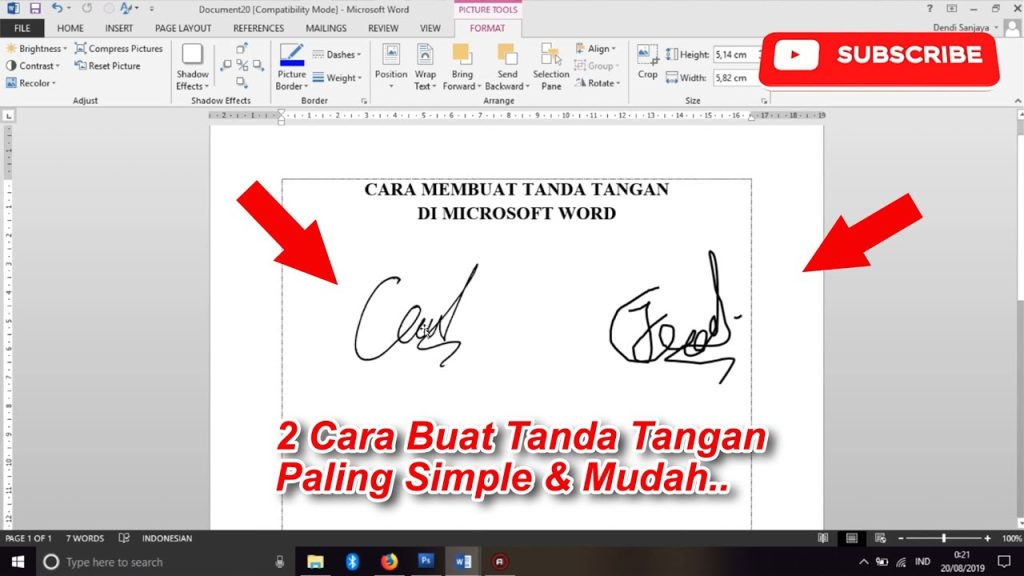
Wajib Tahu 5 Langkah Cara Menggabungkan Tanda Tangan dan Stempel di Word 2026
Menggabungkan tanda tangan dan stempel dalam satu file Microsoft Word menjadi kebutuhan penting bagi dokumen resmi, surat menyurat, dan kontrak kerja. Proses ini sering dianggap rumit, terutama jika Anda harus mempertahankan kualitas visual dan posisi yang presisi.
Untungnya, Word versi terbaru (2026) menyediakan beragam fitur dan trik yang memudahkan penggabungan kedua elemen tersebut tanpa harus menggunakan software desain grafis tambahan. Artikel ini menghadirkan sepuluh pendekatan praktis yang bisa langsung Anda terapkan.
1. Persiapan Awal: Menyiapkan Gambar Tanda Tangan dan Stempel
Sebelum memulai proses penggabungan, pastikan Anda memiliki file gambar tanda tangan dan stempel dalam format digital berkualitas tinggi. Disarankan menggunakan hasil pindai dengan latar belakang polos agar mudah diolah.
Lakukan pemotongan dan pengaturan transparansi dasar menggunakan aplikasi pengedit gambar seperti Paint atau Photoshop agar hasil akhir terlihat profesional saat diletakkan di atas teks dokumen.
-
Pindai tanda tangan di kertas putih bersih dengan resolusi minimal 300 dpi sehingga detail coretan tetap tajam. Simpan dalam format PNG agar mendukung transparansi.
-
Pindai stempel perusahaan dengan pencahayaan merata untuk menghindari bayangan yang dapat mengganggu tampilan. Gunakan latar belakang kontras tinggi untuk memisahkan objek stempel dengan lebih mudah.
-
Jika perlu, gunakan fitur Remove Background di Word untuk menghilangkan sisa-sisa latar putih pada gambar. Fitur ini sangat akurat di Word 2026 berkat integrasi kecerdasan buatan.
2. Metode Manual Drag-and-Drop untuk Pemula
Cara paling sederhana untuk menggabungkan adalah dengan menyisipkan kedua gambar lalu menyeretnya ke posisi yang diinginkan. Metode ini cocok bagi Anda yang tidak membutuhkan banyak pengaturan lanjutan.
-
Buka dokumen Word, lalu klik tab Insert, pilih Pictures, dan masukkan gambar tanda tangan. Ubah ukuran gambar dengan menarik sudutnya sambil menahan tombol Shift agar proporsi tetap terjaga.
-
Ulangi langkah yang sama untuk menyisipkan gambar stempel. Tempatkan stempel di atas area tanda tangan, lalu gunakan fitur Wrap Text > In Front of Text agar kedua gambar tidak terpengaruh oleh alur teks.
-
Seret stempel hingga sejajar dengan tanda tangan menggunakan tombol panah di keyboard untuk penyesuaian presisi. Anda bisa menggabungkan kedua objek menjadi satu dengan menekan tombol Group di tab Picture Format.
3. Menggabungkan dengan Teknik Salin-Tempel dan Pengaturan Posisi Absolut
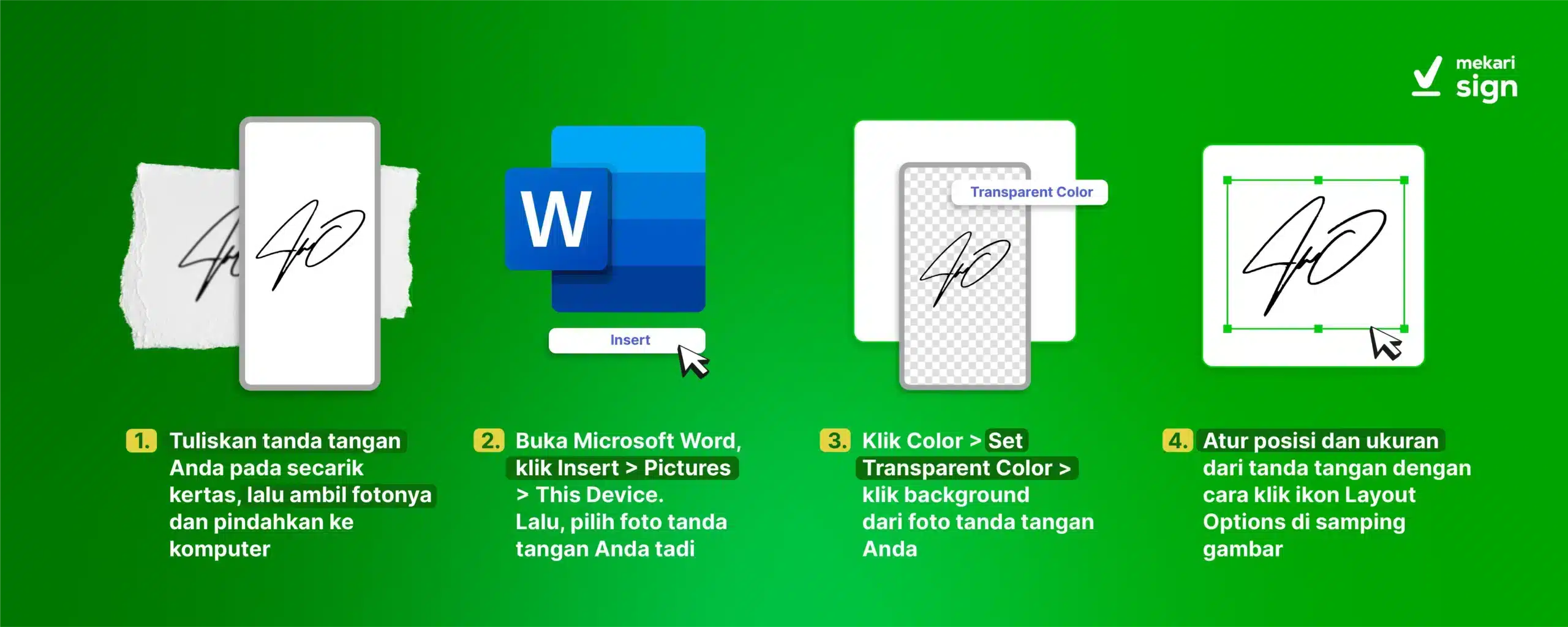
Teknik salin-tempel sering diabaikan, padahal sangat efektif jika Anda sudah memiliki dokumen lain yang berisi gabungan tanda tangan dan stempel. Pendekatan ini menghemat waktu untuk pengaturan format berulang.
-
Buka dokumen sumber yang sudah memiliki gabungan, lalu salin kedua objek sekaligus dengan menekan Ctrl+C. Pastikan mode pemilihan objek aktif agar yang tersalin adalah gambar, bukan teks di sekelilingnya.
-
Di dokumen tujuan, tempelkan dengan opsi Keep Source Formatting melalui menu klik kanan. Gambar gabungan akan muncul lengkap dengan posisi relatif dan efek transparansi yang sudah diatur sebelumnya.
-
Jika perlu mengubah posisi, klik kanan gambar gabungan dan pilih More Layout Options. Atur posisi horizontal dan vertikal absolut terhadap halaman atau margin agar hasil cetak tidak bergeser.
4. Menggunakan Fitur Layers dan Transparansi Lanjutan
Word modern mendukung pengaturan layer seperti software desain ringan. Anda bisa menumpuk stempel di atas tanda tangan dengan kontrol opasitas untuk menciptakan efek realistis seperti cap asli di atas kertas.
-
Pilih gambar stempel, kemudian buka tab Picture Format dan klik Transparency. Geser slider hingga stempel terlihat semi-transparan sehingga tanda tangan di bawahnya tetap terbaca jelas.
-
Klik kanan stempel dan pilih Send to Back atau Bring to Front untuk mengatur tumpukan. Letakkan stempel di lapisan paling atas agar terlihat seperti dibubuhkan terakhir.
-
Aktifkan Selection Pane dari menu Home > Select untuk melihat daftar semua objek di halaman. Anda bisa mengunci layer tertentu agar tidak bergerak saat mengedit objek lainnya.
5. Teknik Penggabungan Otomatis dengan Macro dan Add-in Pihak Ketiga
Untuk kebutuhan berskala besar, mengandalkan cara manual akan memakan waktu. Word 2026 mendukung skrip macro dan integrasi add-in yang dapat mengotomatiskan proses penggabungan dalam hitungan detik.
-
Buka fitur Developer, rekam macro sederhana yang menyisipkan dua gambar standar ke posisi koordinat tetap. Jalankan macro setiap kali Anda perlu menambahkan pasangan tanda tangan dan stempel di dokumen yang sama.
-
Unduh add-in resmi dari Microsoft Store, seperti Stamp & Sign Assistant, yang dirancang khusus untuk menangani stempel digital. Add-in ini langsung menawarkan template posisi dan skala yang konsisten.
-
Beberapa add-in memungkinkan Anda menyimpan profil penggabungan yang mencakup nama penandatangan, ukuran stempel, dan opacity. Profil ini bisa dipanggil berulang tanpa perlu menyesuaikan ulang setiap kali.
Kesimpulan
Menggabungkan tanda tangan dan stempel di Microsoft Word kini bukan lagi kendala berkat beragam metode dari yang paling dasar hingga otomatis. Setiap pendekatan memiliki kelebihan, tergantung pada frekuensi penggunaan dan tuntutan tampilan akhir dokumen Anda.
Dengan mempraktikkan langkah-langkah di atas, Anda dapat menghasilkan dok