Ternyata, 5 Cara Menaikkan Tulisan di Word Ini Wajib Dicoba di 2026
Mengatur posisi teks di Microsoft Word sering menjadi tantangan tersendiri saat menyusun dokumen penting.
Entah Anda sedang mengerjakan skripsi, laporan kerja, atau surat resmi, kemampuan menaikkan tulisan sangat memengaruhi tampilan akhir dokumen.
Di tahun 2026, Word telah dilengkapi berbagai fitur pintar yang memudahkan proses ini tanpa perlu keahlian teknis rumit.
1. Menggunakan Fitur Spasi Paragraf untuk Menaikkan Teks
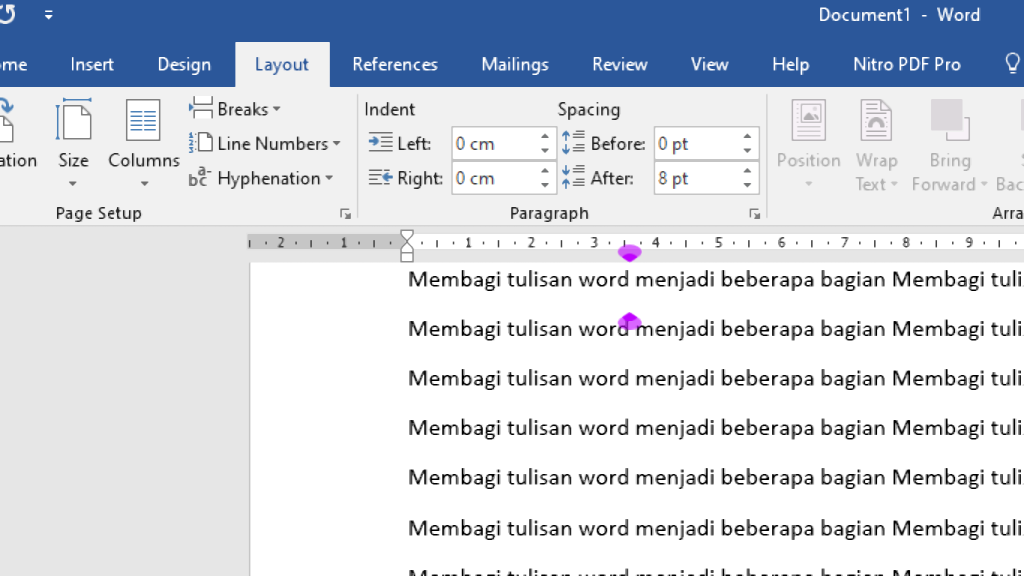
Cara paling dasar namun sering terlupakan adalah memanfaatkan pengaturan spasi paragraf yang ada di tab Layout.
Anda bisa mengurangi nilai Spacing Before yang secara default sering diatur 12 pt menjadi 0 pt atau angka yang lebih kecil.
Fitur ini memungkinkan teks bergerak naik secara presisi tanpa mengacaukan format dokumen keseluruhan.
Word 2026 bahkan menyediakan preset spacing bernama Compact yang otomatis menyesuaikan jarak antar paragraf menjadi lebih rapat.
Anda tinggal memilih preset tersebut dari dropdown Line and Paragraph Spacing untuk menghemat waktu.
2. Memanfaatkan margin halaman yang Disesuaikan
Margin halaman yang terlalu lebar di bagian atas bisa membuat konten terlihat turun terlalu jauh dari posisi idealnya.
Untuk menaikkan keseluruhan tulisan dalam dokumen, buka tab Layout lalu pilih Margins dan klik Custom Margins.
Di panel Page Setup, kurangi nilai Top margin dari standar 2,5 cm menjadi 1,5 cm atau sesuai preferensi Anda.
Perubahan margin ini akan langsung menggeser seluruh konten dokumen ke posisi yang lebih tinggi secara seragam.
Pastikan penyesuaian ini tetap mengikuti standar institusi jika dokumen bersifat resmi atau akademis.
3. Menggeser Teks dengan Kombinasi Tombol Shift dan Enter
Banyak pengguna belum menyadari bahwa tombol Enter biasa menghasilkan paragraf baru dengan spasi default yang cukup besar.
Sementara kombinasi Shift + Enter akan membuat line break yang lebih rapat tanpa menambah ruang ekstra antar baris.
Teknik ini sangat efektif saat Anda perlu menaikkan beberapa baris teks sekaligus dalam waktu singkat.
Gunakan fitur Show/Hide Paragraph Marks untuk melihat simbol line break dan memastikan format tetap konsisten.
Di Word 2026, penanda paragraf kini hadir dengan warna kontras tinggi agar lebih mudah dibedakan di layar.
4. Memanfaatkan Fitur Position pada Tab Picture Format
Untuk objek seperti gambar atau shape yang membuat teks terdorong turun, gunakan fitur Position yang ada di tab Picture Format.
Pilih opsi wrapping seperti In Front of Text atau Behind Text agar objek tidak memengaruhi aliran paragraf utama.
Anda juga bisa menyeret langsung objek ke posisi yang diinginkan sambil menahan tombol Alt untuk pergerakan presisi.
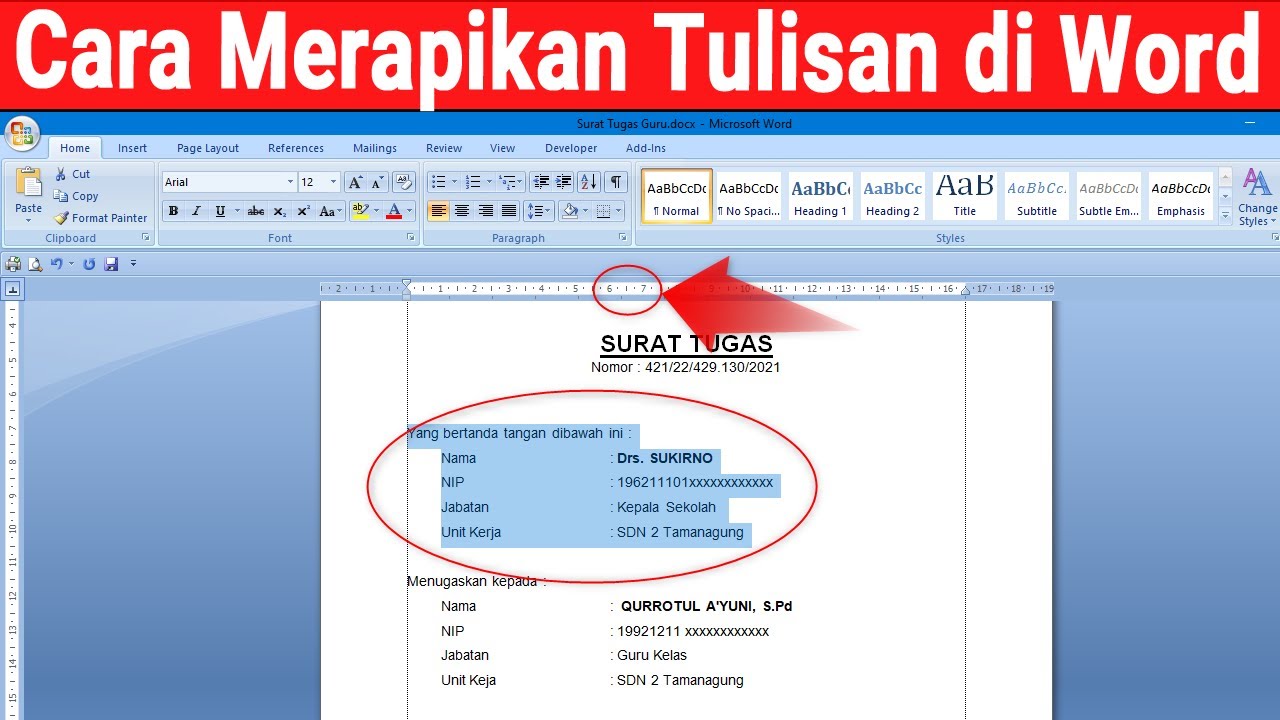
Fitur Smart Alignment di Word 2026 akan menampilkan garis panduan virtual saat Anda memindahkan elemen visual di dokumen.
Hal ini memastikan teks tetap terangkat optimal sementara objek tertata rapi tanpa tumpang tindih pengaturan.
5. Menaikkan Tulisan Melalui Header dan Footer yang Tersetel Minimal
Area header yang terlalu besar sering menjadi penyebab utama isi dokumen terlihat rendah dan tidak proporsional.
Anda bisa klik dua kali area header lalu kurangi tinggi header dari pengaturan Header from Top pada tab Header & Footer.
Nilai default 1,25 cm bisa diturunkan menjadi 0,5 cm jika dokumen tidak memerlukan informasi header yang mencolok.
Jangan lupa periksa juga pengaturan footer agar margin bawah tidak terlalu boros ruang vertikal yang berharga.
Penyesuaian header dan footer ini berlaku untuk seluruh halaman dokumen secara otomatis tanpa pengaturan berulang.
6. Memanfaatkan Fitur Collapse dan Expand Sections untuk Dokumen Panjang
Dokumen panjang seperti buku atau laporan tahunan biasanya memiliki banyak section yang bisa memengaruhi posisi teks.
Word 2026 mendukung fitur collapsible sections di mana Anda bisa menyembunyikan konten sementara untuk melihat struktur dokumen.
Dengan fitur ini, Anda dapat fokus pada bagian tertentu dan menaikkan tulisan di area yang relevan tanpa mengganggu section lain.
Gunakan Navigation Pane untuk mengklik section heading yang ingin dinaikkan lalu seret ke posisi baru sesuai urutan logis.
Fitur ini menjaga integritas format sekaligus membantu Anda merestrukturisasi konten dengan lebih cepat dan efisien.
7. Mengoptimalkan Pengaturan Line Spacing Exactly untuk Presisi Tinggi
Line spacing tipe Exactly memungkinkan Anda mengontrol jarak antar baris dalam satuan point yang sangat presisi.
Buka Paragraph Settings lalu pilih Exactly dari dropdown Line Spacing dan masukkan nilai lebih kecil seperti 14 pt atau 16 pt.
Metode ini ideal untuk menaikkan teks dalam sel tabel atau kotak teks yang memerlukan pemadatan konten maksimal.
Berbeda dengan opsi Multiple atau At Least, pengaturan Exactly tidak akan menyesuaikan tinggi baris meski ada karakter besar.
Pastikan Anda tidak mengatur nilai terlalu rendah hingga menyebabkan teks terpotong atau tumpang tindih secara visual.
Kesimpulan
Menguasai cara menaikkan tulisan di Word membutuhkan pemahaman pada berbagai fitur yang saling melengkapi satu sama lain.
Dari pengaturan spasi sederhana hingga manipulasi header dan line spacing, setiap metode memiliki kegunaan spesifik sesuai situasi dokumen.
Dengan mempraktikkan ketujuh teknik di atas, dokumen Anda tahun 2026 ini akan selalu tampil rapi dan profesional tanpa cela.