7 Rahasia Cara Memisahkan Header di Word yang Terbukti Sebelum Kamu Kehilangan Waktu
Header merupakan bagian penting yang muncul di setiap halaman dokumen Word. Memisahkannya memungkinkan penataan yang lebih fleksibel, terutama pada dokumen yang memiliki variasi konten. Artikel ini menjelaskan cara memisahkan header di Word secara lengkap.
Mengapa Memisahkan Header Penting
Banyak pengguna Word belum menyadari bahwa satu header akan otomatis terulang pada semua halaman. Kondisi ini dapat mengganggu tampilan laporan yang memerlukan judul berbeda di tiap bagian. Dengan memisahkan header, Anda dapat menyesuaikan tiap bagian secara independen.
Selain estetika, pemisahan header juga membantu dalam pembuatan daftar isi otomatis dan navigasi dokumen. Setiap header yang unik dapat dihubungkan dengan style heading yang tepat, sehingga memudahkan pembaca. Ini menjadi nilai tambah terutama untuk dokumen akademik atau profesional.
Persiapan Dokumen Sebelum Memisahkan Header
Sebelum memulai, pastikan dokumen Anda menggunakan format penomoran halaman yang sesuai. Aktifkan tampilan ‘Header & Footer‘ melalui tab Insert untuk memudahkan akses. Juga, simpan salinan cadangan agar perubahan dapat dibatalkan bila diperlukan.
Langkah pertama adalah menempatkan kursor pada akhir halaman yang ingin dipisahkan headernya. Pilih menu Layout, kemudian klik Breaks dan pilih Section Break (Next Page). Section break akan menciptakan wilayah terpisah yang memungkinkan header berbeda.
Langkah-Langkah Memisahkan Header di Word
Setelah section break dibuat, Anda dapat mengatur header masing-masing bagian secara independen. Pastikan opsi ‘Link to Previous‘ dinonaktifkan agar perubahan tidak memengaruhi bagian sebelumnya. Berikut adalah urutan langkah detail yang dapat diikuti.
- Letakkan kursor pada halaman pertama setelah section break yang baru dibuat.
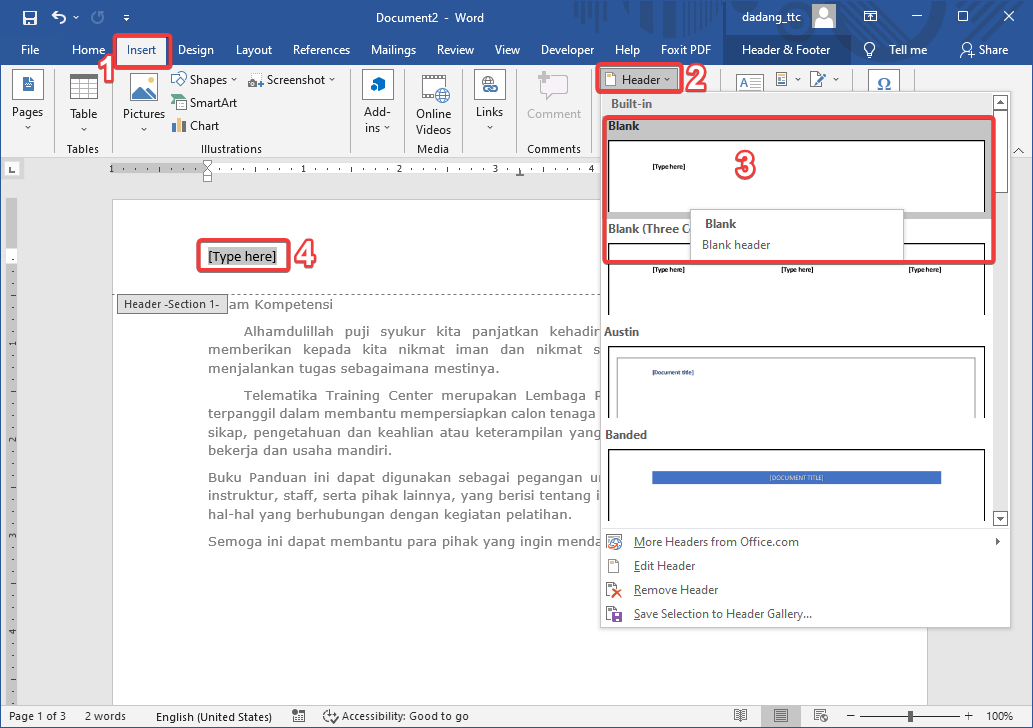
- Buka tab Insert, pilih Header, lalu pilih style header yang diinginkan.
- Setelah header muncul, klik tombol ‘Link to Previous’ pada tab Design untuk memutuskan sambungan.
- Sesuaikan teks atau gambar pada header sesuai kebutuhan bagian tersebut.
- Ulangi proses pada setiap section yang memerlukan header unik.
- Jika ingin menghapus header pada bagian tertentu, pilih header tersebut dan tekan Delete.
- Terakhir, tinjau seluruh dokumen untuk memastikan setiap header tampil sesuai harapan.
Setelah semua langkah selesai, gunakan tampilan Print Preview untuk memverifikasi konsistensi header di setiap halaman. Jika ada ketidaksesuaian, kembali ke mode edit header dan perbaiki secara langsung. Proses ini memastikan dokumen akhir terlihat profesional.
Tips Tambahan untuk Header
Salah satu trik tambahan adalah memanfaatkan fitur Different First Page untuk membuat halaman judul dengan header khusus. Pilih opsi ini di tab Design ketika berada di mode header, lalu desain header pertama secara terpisah.
Anda juga dapat menggabungkan header dengan footer yang berbeda pada tiap section untuk menambahkan nomor halaman atau catatan kaki yang relevan. Kombinasi ini meningkatkan struktur visual dan memudahkan referensi silang.
Jika dokumen sangat panjang, pertimbangkan penggunaan style heading yang konsisten agar header otomatis dapat dihasilkan melalui field codes. Dengan cara ini, perubahan judul pada heading akan otomatis tercermin pada header terkait.
Kesimpulan
Memisahkan header di Word tidak lagi menjadi tugas yang rumit setelah memahami langkah-langkah dasar dan trik tambahan. Dengan section break dan kontrol ‘Link to Previous’, Anda dapat menciptakan variasi header yang sesuai dengan kebutuhan.
Gunakan panduan ini sebagai referensi saat mengerjakan laporan, proposal, atau buku elektronik. Praktik berulang akan mempercepat proses dan meningkatkan kualitas tampilan dokumen Anda.