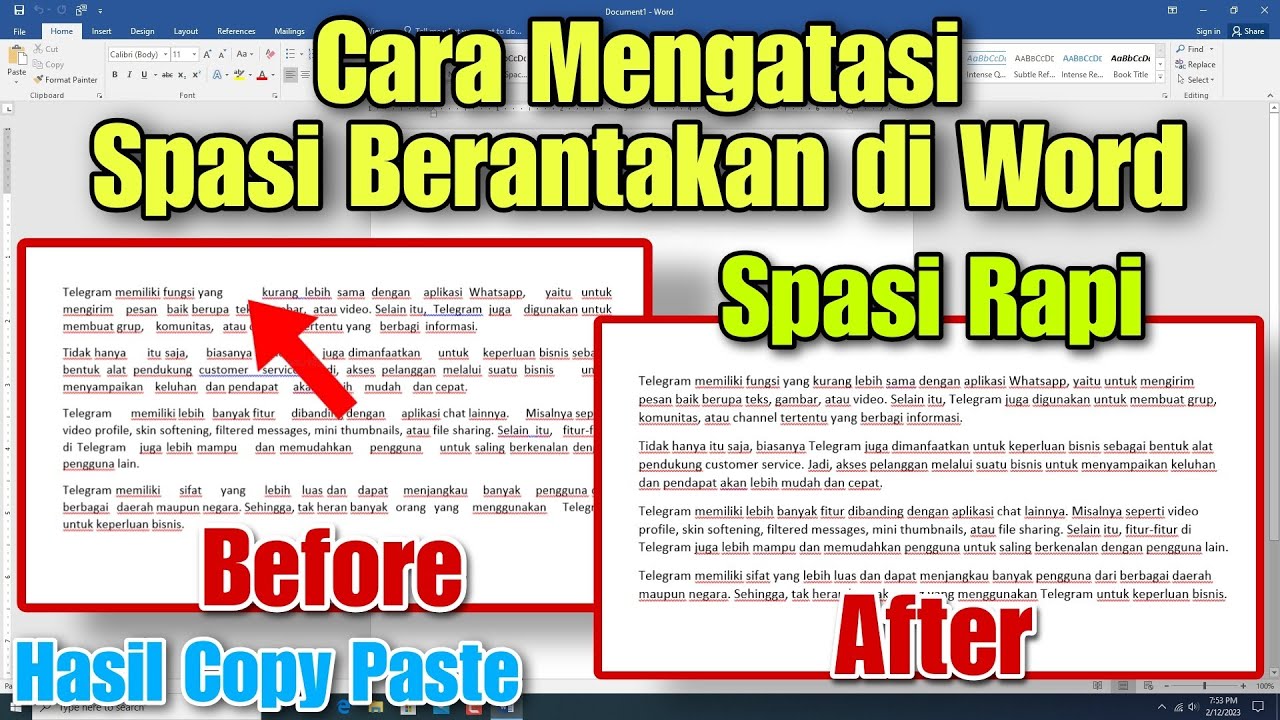
Terbukti 5 Cara Mengatasi Spasi yang Terlalu Jauh di MS Word 2010 Sebelum Dokumen Rusak
MS Word 2010 masih banyak dipakai profesional untuk dokumen penting, namun sering muncul masalah spasi yang terlalu jauh antar baris atau paragraf. Masalah ini dapat mengganggu tampilan dan mengurangi kejelasan isi. Artikel ini memberikan solusi lengkap agar dokumen Anda kembali rapi.
Langkah-Langkah Praktis Mengatasi spasi berlebih di MS Word 2010
-
Buka dialog Paragraph dengan mengklik kanan pada teks lalu pilih ‘Paragraph’, atau gunakan shortcut Alt+O, P. Perhatikan nilai pada bagian ‘Spacing’, terutama ‘Before’ dan ‘After’ yang biasanya berisi angka default. Jika nilai tersebut lebih besar dari nol, maka spasi ekstra akan muncul di antara paragraf.
Ubah nilai ‘Before’ dan ‘After’ menjadi 0 pt untuk menghilangkan jarak tambahan. Pastikan opsi ‘Don’t add space between paragraphs of the same style’ tercentang untuk menghindari penambahan otomatis. Simpan perubahan dengan menekan OK, lalu periksa tampilan dokumen.
-
Selanjutnya, pilih jenis ‘Line spacing’ yang sesuai pada tab yang sama. ‘Single’ memberikan jarak paling rapat, sedangkan ‘Exactly’ memungkinkan Anda menentukan ukuran pasti dalam poin. Jika dokumen memerlukan ruang ekstra, pilih nilai yang lebih kecil dari default 1,15.
Cara Mudah Mengatasi Spasi yang Terlalu Jauh dan Berantakan di Word Setelah mengatur, lihat kembali seluruh halaman untuk memastikan tidak ada baris yang terlalu rapat. Jika masih ada celah, sesuaikan nilai ‘Exactly’ hingga mencapai keseimbangan visual yang diinginkan. Pengaturan ini bersifat global bila Anda menerapkan pada style ‘Normal’.
-
Kadang spasi berlebih berasal dari pengaturan ‘Spacing Before’ dan ‘Spacing After’ yang terpisah pada masing-masing paragraf. Anda dapat menyalin pengaturan yang sudah dioptimalkan ke seluruh teks menggunakan fitur ‘Set as Default’. Fitur ini memastikan semua paragraf baru otomatis mengikuti standar yang telah Anda tetapkan.
Jika hanya beberapa paragraf yang bermasalah, pilih teks tersebut dan sesuaikan nilai secara manual. Jangan lupa memeriksa apakah style yang diterapkan berbeda, karena style dapat menimpa pengaturan manual. Setelah selesai, simpan dokumen untuk mengunci perubahan.
-
Fitur Format Painter memungkinkan Anda menyalin format paragraf yang telah diperbaiki ke bagian lain dengan cepat. Cukup klik ikon Format Painter pada toolbar, lalu sorot area teks yang ingin disamakan. Metode ini menghemat waktu, terutama pada dokumen panjang dengan banyak bagian.
Pastikan Anda menyalin tidak
admin0