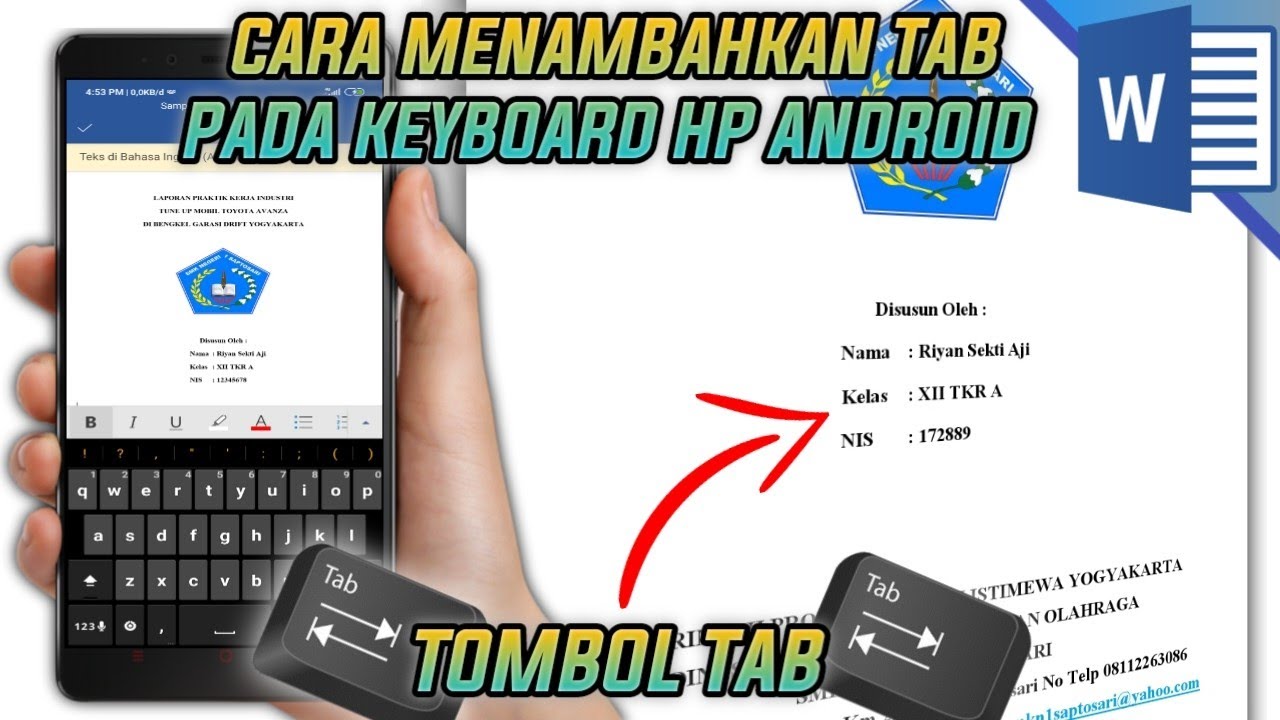
Terbukti! 5 Cara Tab di Word HP yang Cepat dan Praktis Sebelum Kehilangan Waktu
Microsoft Word kini tersedia dalam versi seluler yang lengkap, memungkinkan kamu mengedit dokumen langsung dari ponsel. Dengan memahami cara tab di Word HP, produktivitas menulis menjadi lebih terstruktur dan profesional.
1. Persiapan Awal
Unduh aplikasi Microsoft Word dari Google Play Store dan pastikan kamu masuk dengan akun Microsoft yang aktif. Buka dokumen baru atau pilih file yang ingin diedit, kemudian aktifkan mode penyuntingan penuh. Pastikan layar ponsel dalam orientasi lanskap untuk memudahkan akses toolbar.
Setelah masuk, perhatikan ikon‑ikon di bagian atas layar; di sinilah semua fitur penting, termasuk tab, berada. Jika tidak terlihat, geser ke kanan pada toolbar untuk menampilkan opsi tambahan. Menguasai tampilan dasar ini akan mempercepat langkah selanjutnya.
2. Menambahkan Tab pada Paragraf
Sentuh area teks tempat kamu ingin menambahkan tab, kemudian pilih ikon “Format” yang berbentuk huruf A. Di dalam menu format, gulir ke bawah hingga menemukan opsi “Tab” dan ketuk untuk membuka jendela pengaturan. Di jendela tersebut, pilih posisi tab yang diinginkan, misalnya kiri, tengah, atau kanan.
Setelah posisi dipilih, ketuk tombol “Tambah” untuk menambahkan titik tab pada ruler virtual. Kamu dapat menambahkan beberapa tab pada satu baris untuk membuat tabel sederhana atau daftar terformat. Setiap tab baru akan muncul sebagai tanda kecil di ruler, siap diisi dengan teks.
- Pilih posisi tab.
- Masukkan nilai jarak (misalnya 2 cm).
- Tekan OK untuk menyimpan.
3. Mengatur Jarak Tab
Untuk mengubah jarak, kembali ke menu “Tab” dan ubah nilai numerik pada kolom “Jarak”. Pilihan satuan dapat diubah menjadi sentimeter atau inci sesuai preferensi pribadi. Setelah selesai, tekan “Simpan” agar perubahan diterapkan pada seluruh paragraf.
Fitur ini sangat berguna ketika kamu ingin menyelaraskan kolom angka atau teks secara presisi. Dengan menguasai Cara Mengatur Jarak Tab Di Word, dokumen kamu akan terlihat rapi tanpa harus menambah spasi manual. Selalu periksa tampilan akhir pada mode pratinjau sebelum menyimpan.
Jika ingin menghapus atau memindahkan tab yang sudah ada, cukup pilih tab tersebut pada ruler dan geser ke posisi baru atau tekan ikon sampah. Perubahan ini bersifat real‑time, sehingga kamu dapat melihat hasilnya secara langsung. Pengaturan ini mempermudah pembuatan daftar isi atau daftar harga di ponsel.
4. Menggunakan Bar Tab
Bar Tab in Microsoft Word memberikan kontrol visual yang lebih mudah dibandingkan input numerik. Pada layar ponsel, bar ini muncul sebagai garis tipis di atas keyboard ketika menu “Tab” dibuka. Geser bar ke kanan atau kiri untuk menyesuaikan posisi secara cepat.
Selain mengatur posisi, bar ini memungkinkan kamu menambahkan titik pemisah seperti titik‑titik atau garis bawah. Pilih jenis pemisah yang diinginkan, kemudian sesuaikan jaraknya dengan menggeser slider yang tersedia. Fitur ini sangat membantu dalam membuat tabel harga atau daftar dengan pemisah visual.
Jika kamu tidak memerlukan pemisah, cukup nonaktifkan opsi tersebut pada menu bar. Menggunakan bar tab memberi fleksibilitas lebih dibandingkan mengatur melalui dialog standar. Dengan latihan, kamu akan dapat menyesuaikan layout dokumen hanya dalam beberapa ketukan.
5. Tips Lanjutan dan Pengelolaan Konten
Selain menambah tab, kamu sering kali perlu menghapus gambar yang mengganggu tata letak. Pilih gambar, kemudian ketuk ikon “Hapus” untuk menghapusnya secara permanen. Cara Menghapus Gambar Di Word pada ponsel sama mudahnya dengan di desktop.
Gunakan fitur “Undo” di toolbar atas untuk membatalkan perubahan yang tidak diinginkan, termasuk penambahan tab yang keliru. Kombinasikan tab dengan format paragraf ber‑indentasi untuk menciptakan tampilan dokumen yang lebih bersih. Jangan lupa menyimpan dokumen secara berkala ke OneDrive agar perubahan tidak hilang.
Terakhir, manfaatkan mode “Read‑Only” ketika hanya ingin melihat hasil akhir tanpa mengubah tab yang sudah diatur. Dengan mengaktifkan mode ini, kamu dapat memeriksa konsistensi jarak dan pemisah sebelum membagikan dokumen. Praktik ini meningkatkan kepercayaan diri dalam mengirimkan file profesional langsung dari HP.
Kesimpulan
Memahami cara tab di Word HP membuka peluang untuk menghasilkan dokumen yang terstruktur dan estetis tanpa harus beralih ke komputer. Dengan mengikuti langkah‑langkah di atas, kamu dapat menambahkan, mengatur, dan mengoptimalkan tab serta mengelola gambar secara efektif.
Manfaatkan fitur Bar Tab in Microsoft Word dan teknik pengaturan jarak untuk meningkatkan produktivitas menulis di perangkat seluler. Selamat mencoba dan semoga dokumenmu semakin profesional.